GOAL
Gitを入れて、Claude Codeの赤い注意書きを消す。 Claude Codeが動くために必要な部品を入れるだけです。Gitが何なのかは、いまは分からなくてかまいません。
00
このガイドについて
このガイドを使うのはこんなとき
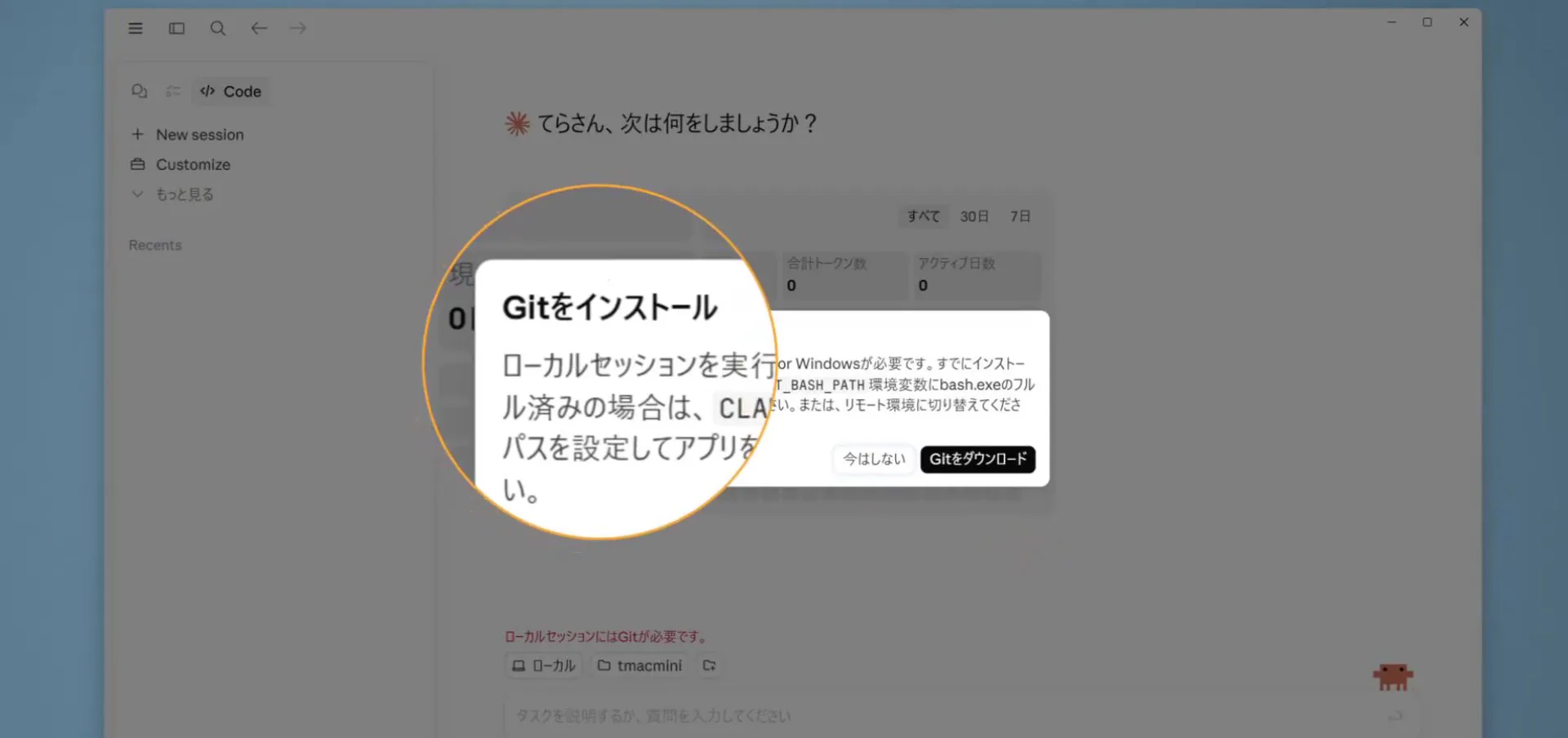
Claude Codeで作業するフォルダを選んだときに、「Gitをインストール」という注意が出たときです。
Windowsをお使いの方は、ほとんどの場合これが出ます。出ていない方は、この作業は必要ありません。
Windowsをお使いの方は、ほとんどの場合これが出ます。出ていない方は、この作業は必要ありません。
01先に知っておくと迷わないこと
| 画面は英語です | ですが、押すのはほとんど「Next」だけです。読まなくても進みます。 |
| 選ぶのは1箇所だけ | 途中のPATHの設定だけ確認します。それ以外は最初の状態のまま進めます。 |
| 迷ったらAIに聞く | 画面をスクリーンショットで撮ってAIに送ると、何を聞かれているか教えてもらえます。 |
02全体の流れ
STEP 01ダウンロード
→
STEP 02Nextを進む
→
STEP 03PATHを確認
→
STEP 04再起動
→
STEP 05動作確認
この流れを最後まで通した動画です。
先に一度見てから読むと、どこで何をしているかが掴みやすくなります。
約8分。止めながら、同じ操作を自分の画面でなぞっていけます。
このタブの内容は1分ごろから6分30秒ごろまでです。再生ボタンを押すと、その位置から始まります。
01
ダウンロードする
- Claude Codeに出ている注意の中の「Gitをダウンロード」(黒いボタン)を押します。
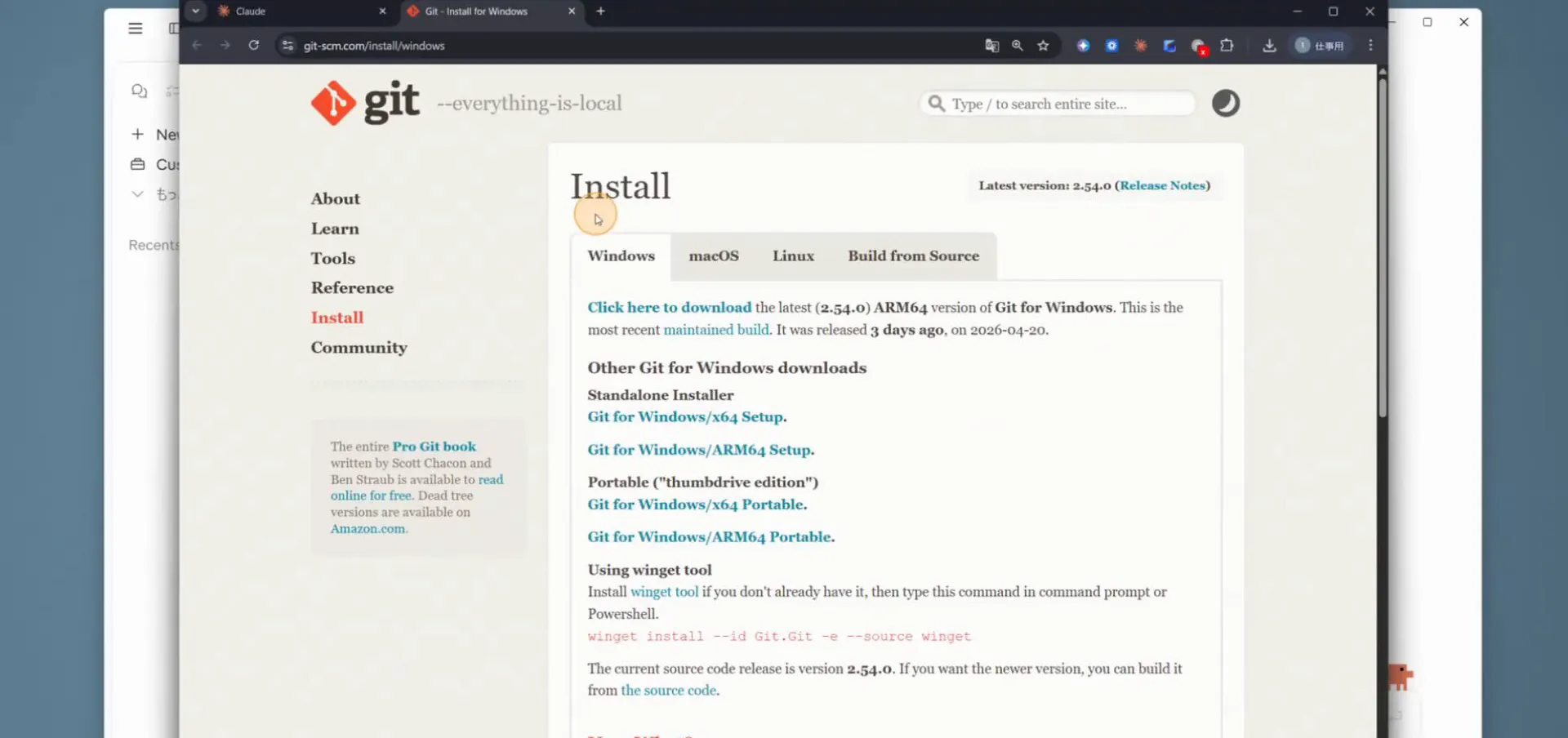
- ブラウザでGitのサイトが開きます。「Windows」のタブが選ばれていることを確認します。
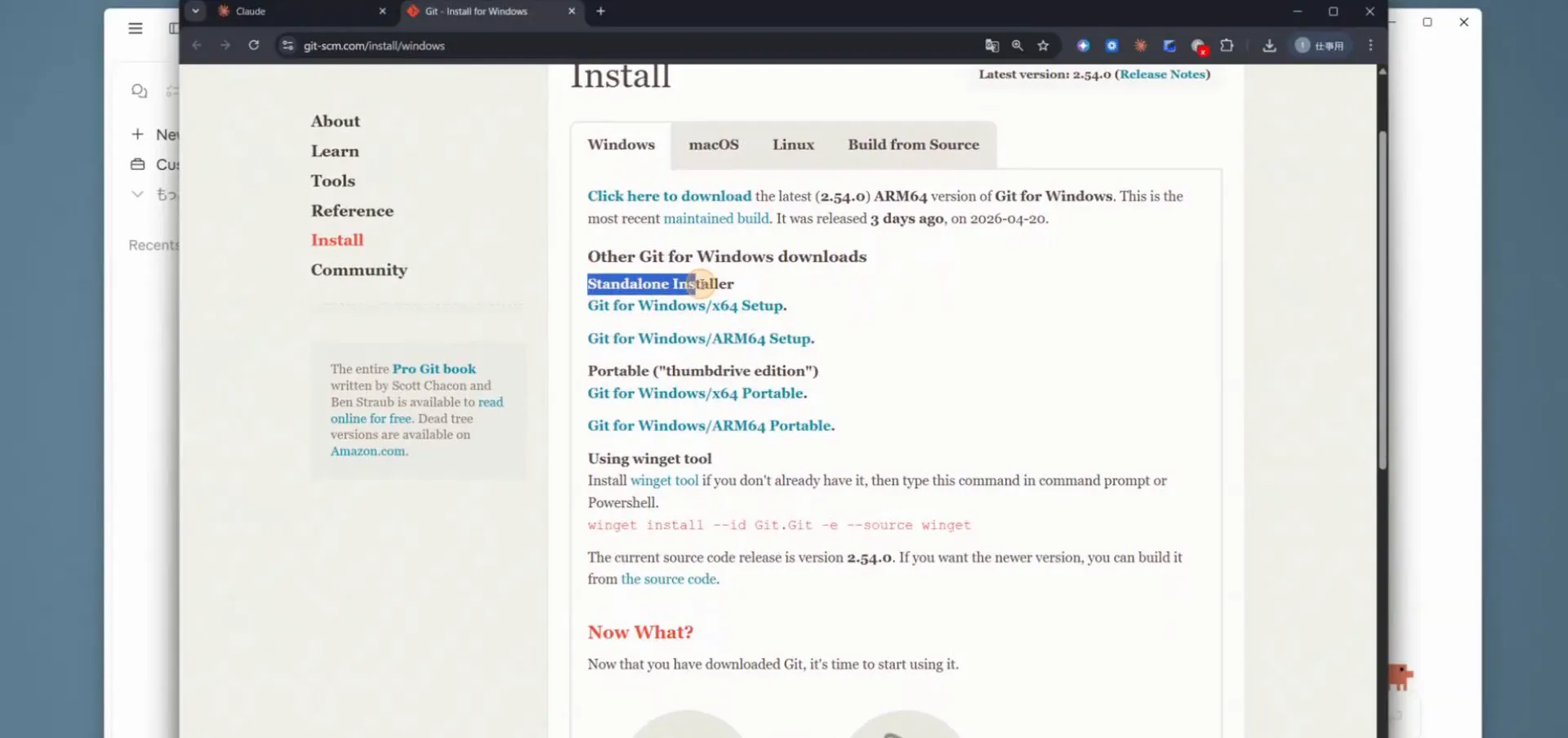
- 少し下にスクロールして「Standalone Installer」を探します。
- 64-bit と ARM64 のどちらかを選んでダウンロードします。
どちらを選べばいいか分からないとき
この画面をスクリーンショットで撮って、AIに送って聞いてみてください。
「自分のパソコンがどちらか、どこで確認できますか」と聞けば、確認の手順を教えてもらえます。
「自分のパソコンがどちらか、どこで確認できますか」と聞けば、確認の手順を教えてもらえます。
02
インストーラーを進める
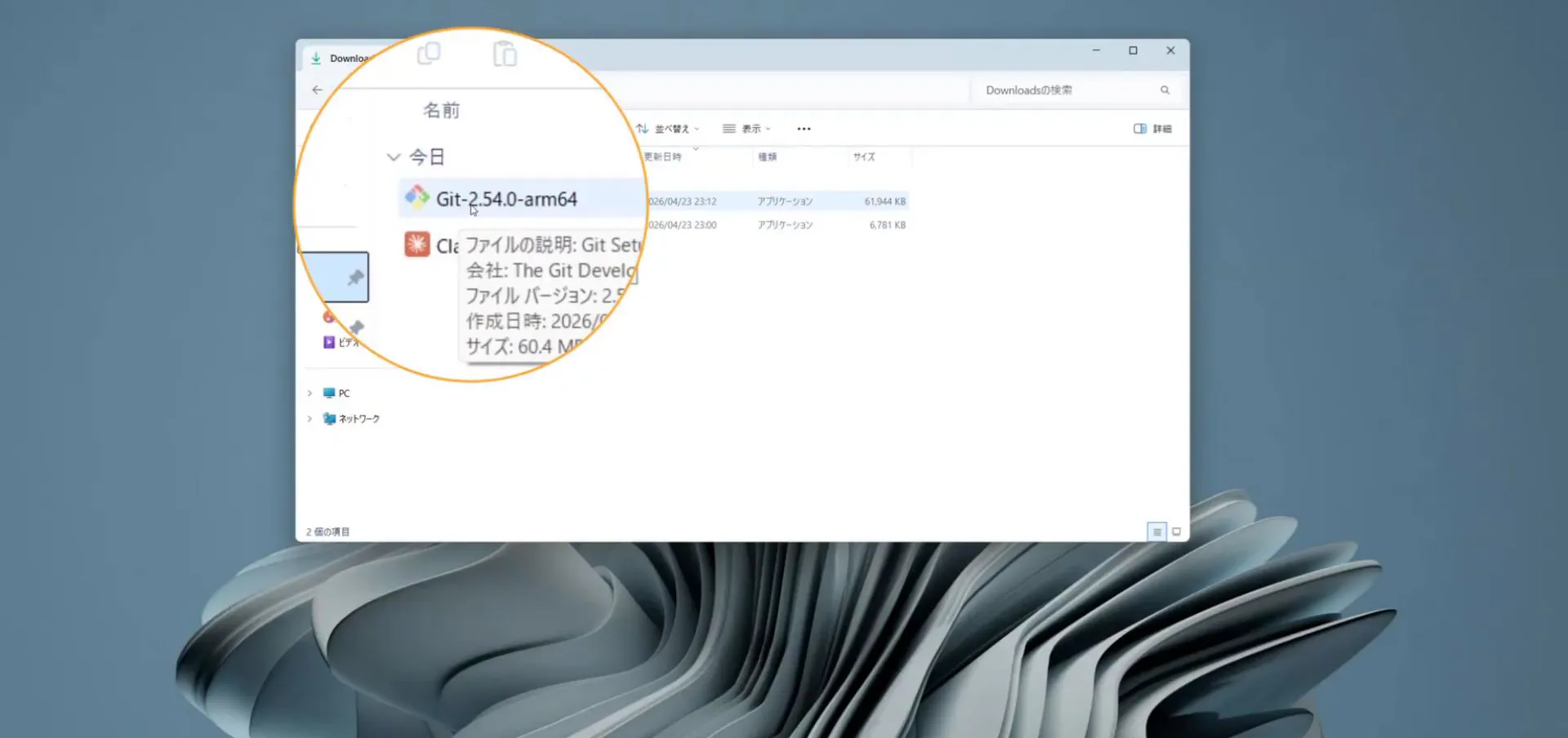
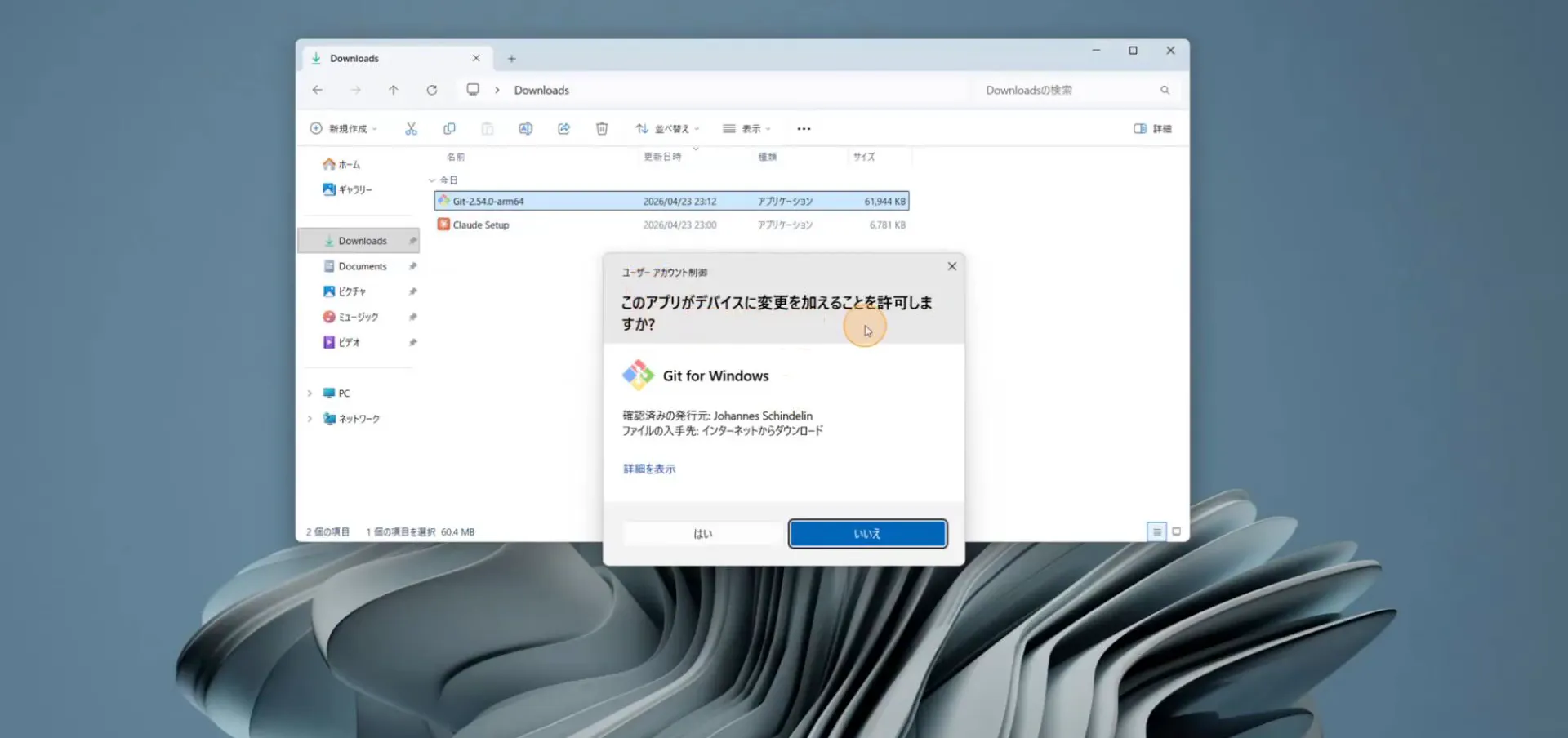
- ダウンロードしたファイルを開きます。
- 「このアプリがデバイスに変更を加えることを許可しますか?」と聞かれたら「はい」を選びます。
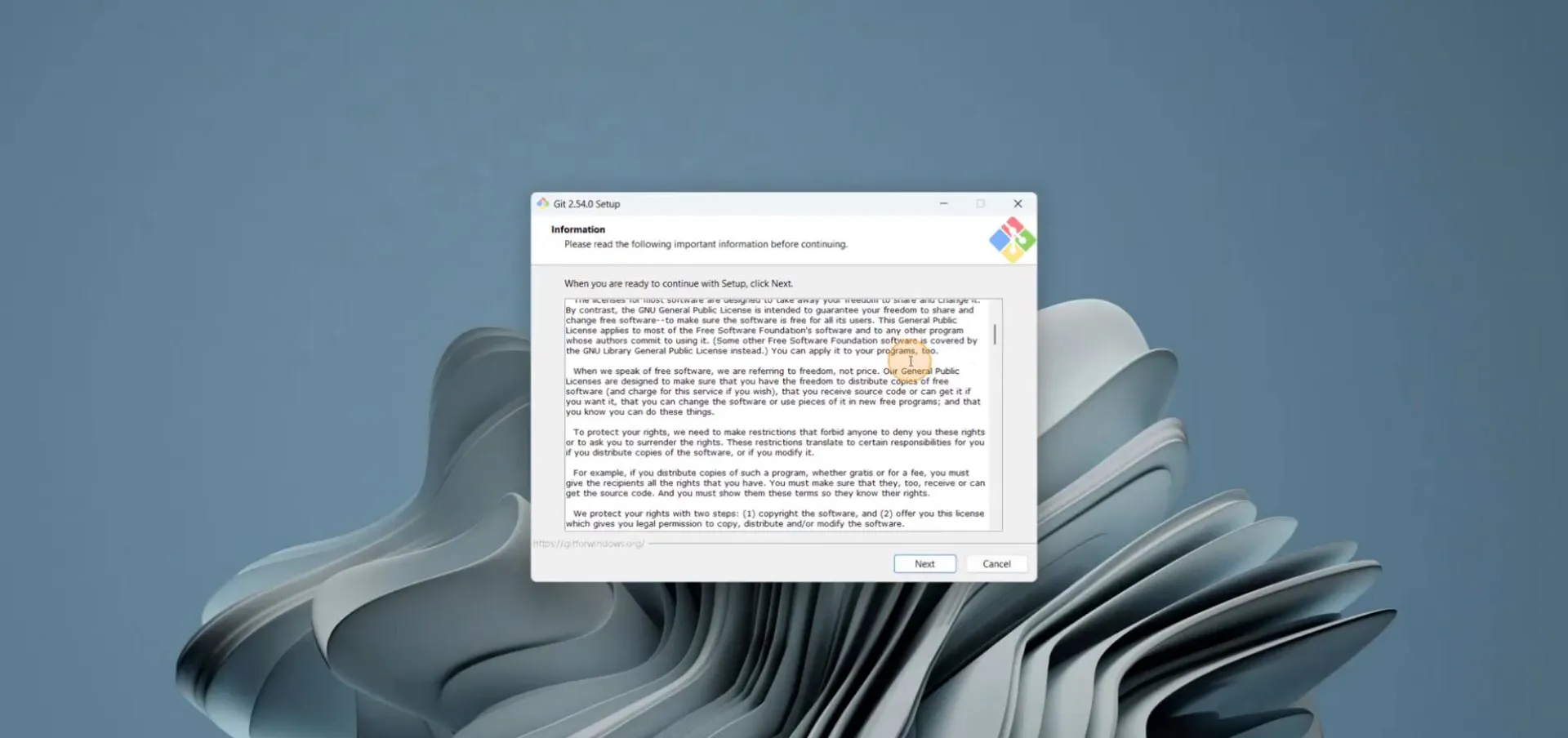
- 英語の画面が出てきます。最初は同意についての画面なので、そのままNextを押します。
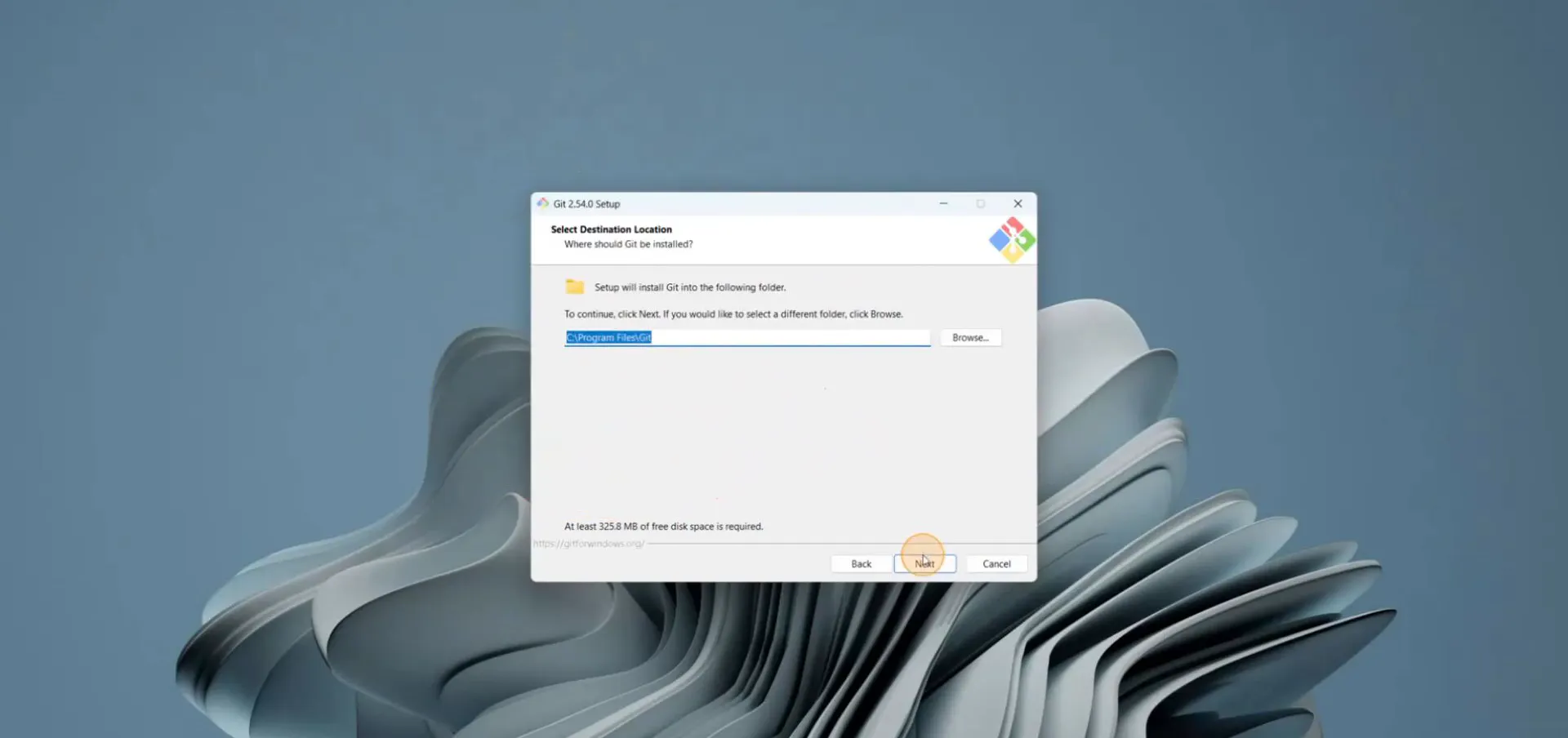
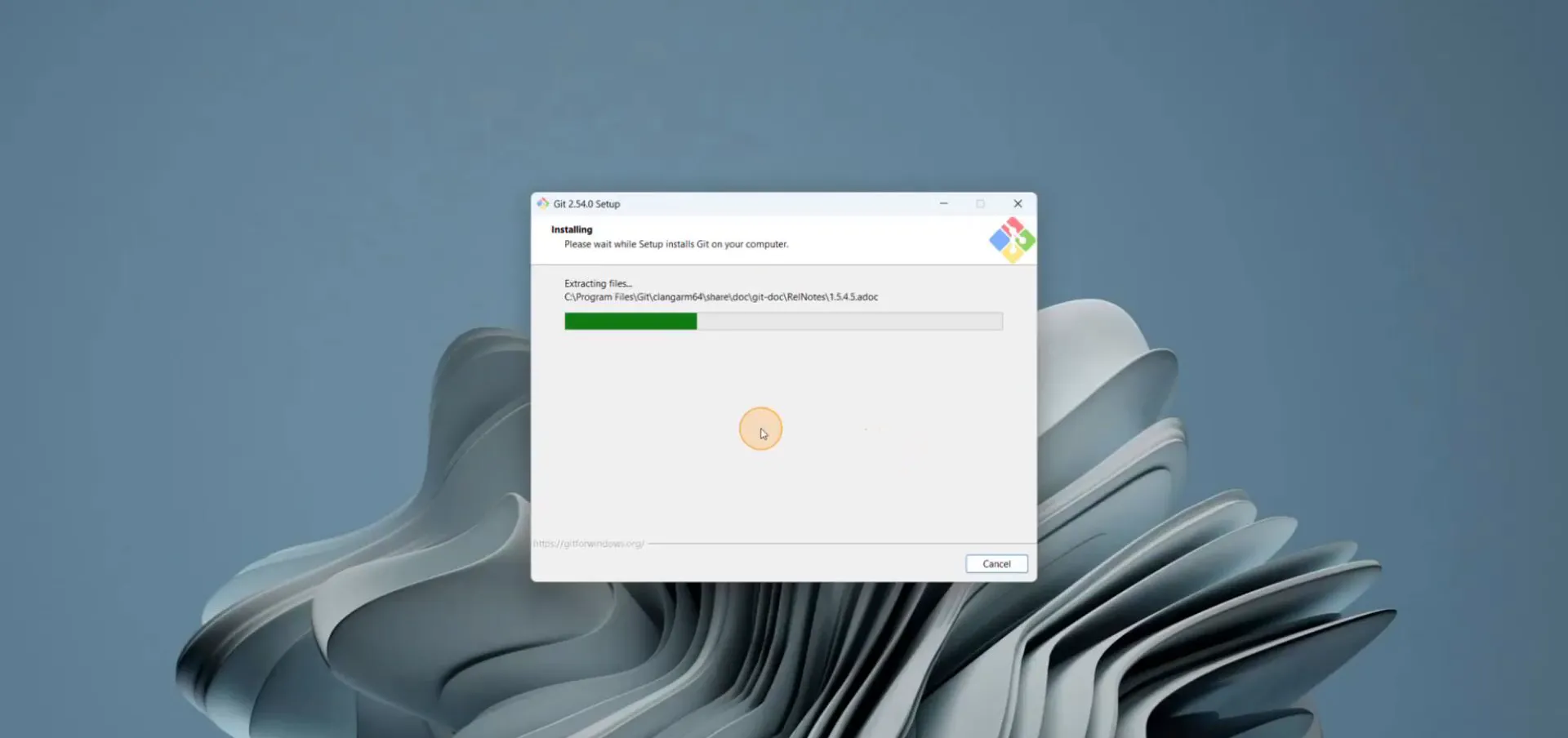
- そのあと、入れる場所・機能の選択・スタートメニュー・エディタ・ブランチ名と画面が続きますが、すべて何も変えずにNextで進めます。
英語が気になるとき
画面のテキストをコピーしてAIに貼り、「これは何を聞いていますか」と送ると訳してもらえます。
スクリーンショットを撮って送るのでもかまいません。
スクリーンショットを撮って送るのでもかまいません。
03
ここだけ確認する(PATHの設定)
このガイドで唯一の確認ポイント
Adjusting your PATH environment という画面が出たら、いったん手を止めます。
真ん中の
真ん中の
Git from the command line and also from 3rd-party software が選ばれていればOKです。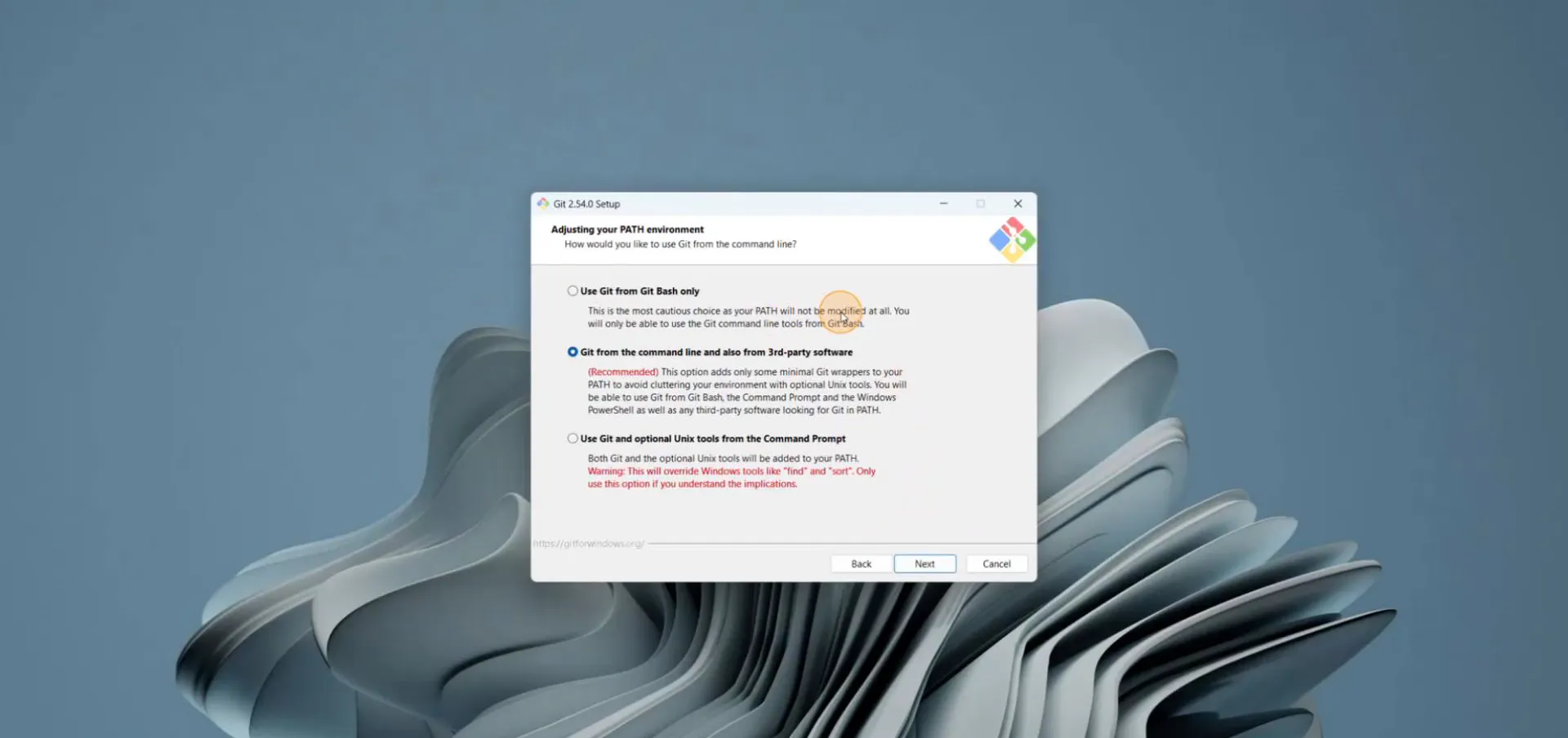
ほとんどの場合、最初から真ん中が選ばれています。
もし別のところにチェックが入っていたら、真ん中に変えてからNextを押してください。
ここから先も、SSHの選択など画面が続きますが、すべて最初の状態のままNextで進めて問題ありません。
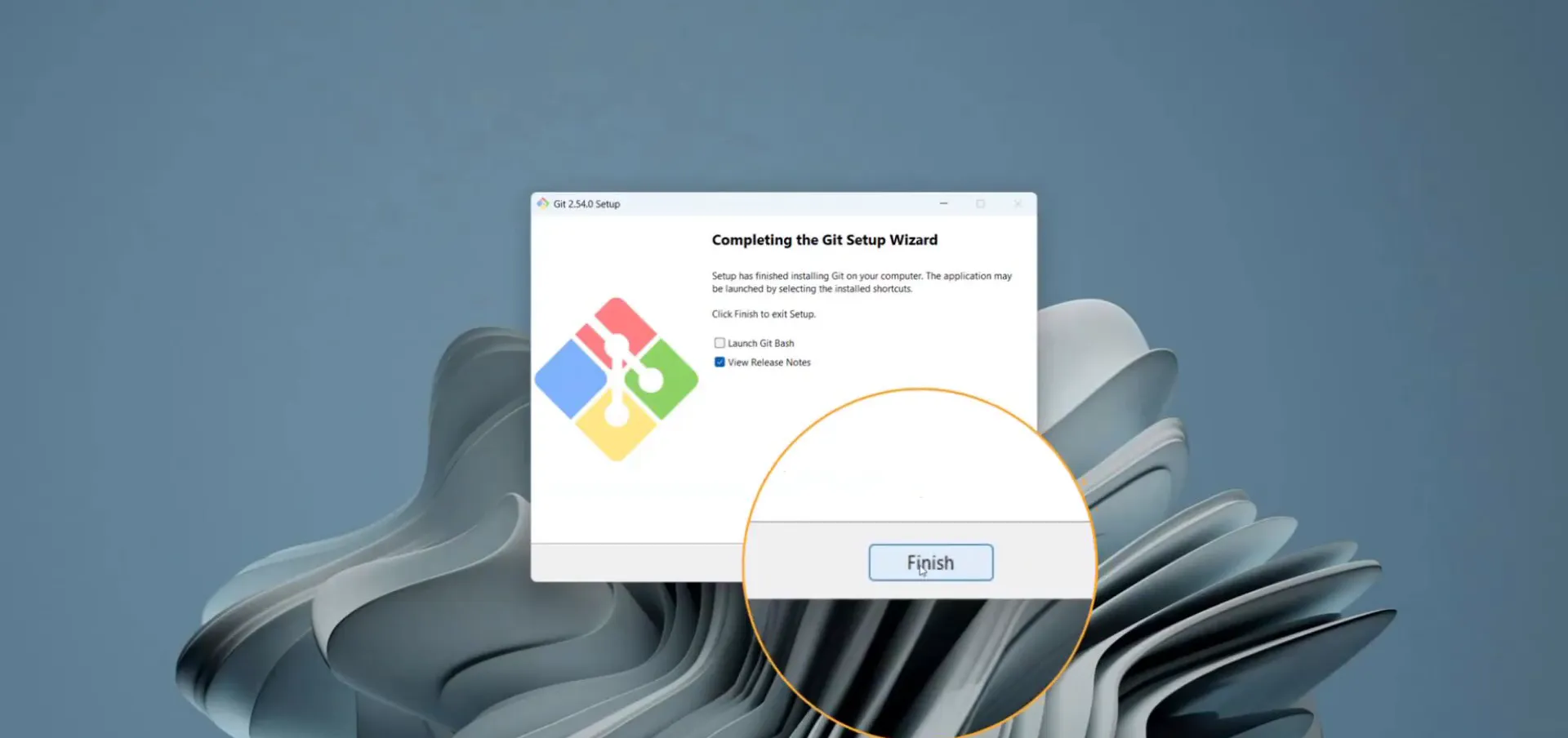
Step 04 - 05
Claude Codeに戻る
再起動して、赤い注意が消えたことを確かめるまで。
ここまでで、Claude Codeが使える状態になります。
このタブの内容は6分30秒ごろからです。再生ボタンを押すと、その位置から始まります。
04
再起動する
- Claudeのアプリをいったん閉じて、開き直します。
- 赤い注意書き(
ローカルセッションにはGitが必要です)が消えていればOKです。 - まだ消えていないときは、タスクマネージャーでClaudeを完全に終了させてから、もう一度開きます。
- それでも消えないときは、パソコン自体を再起動してください。
タスクマネージャーでの終わらせ方
ウィンドウの「×」で閉じても、裏でアプリが動いたままになっていることがあります。その状態だと、開き直してもGitを入れたことが反映されません。
Ctrl+Shift+Esc を同時に押すとタスクマネージャーが開きます。一覧からClaudeを選んで「タスクの終了」を押してから、あらためてアプリを開いてください。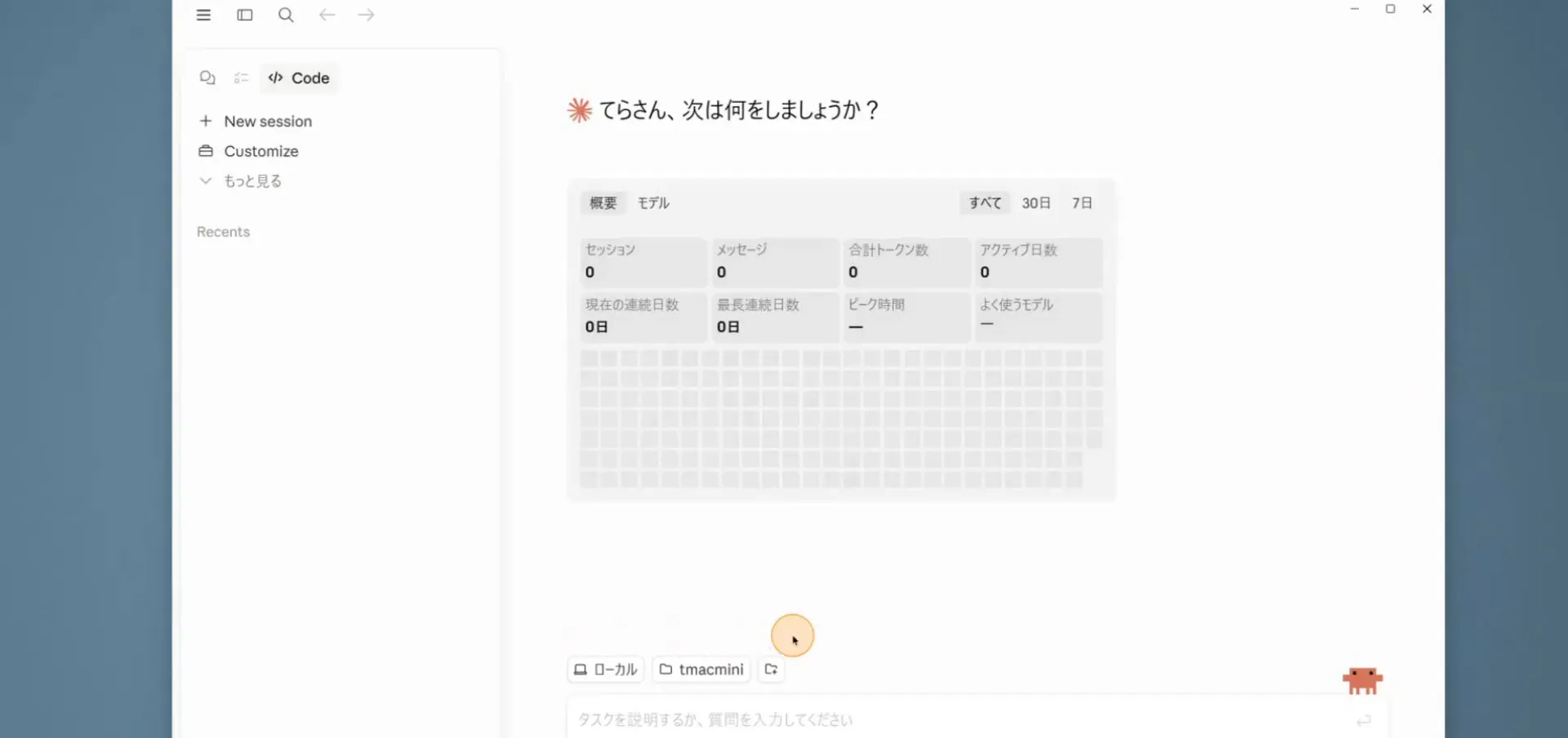
05
動くか確かめる
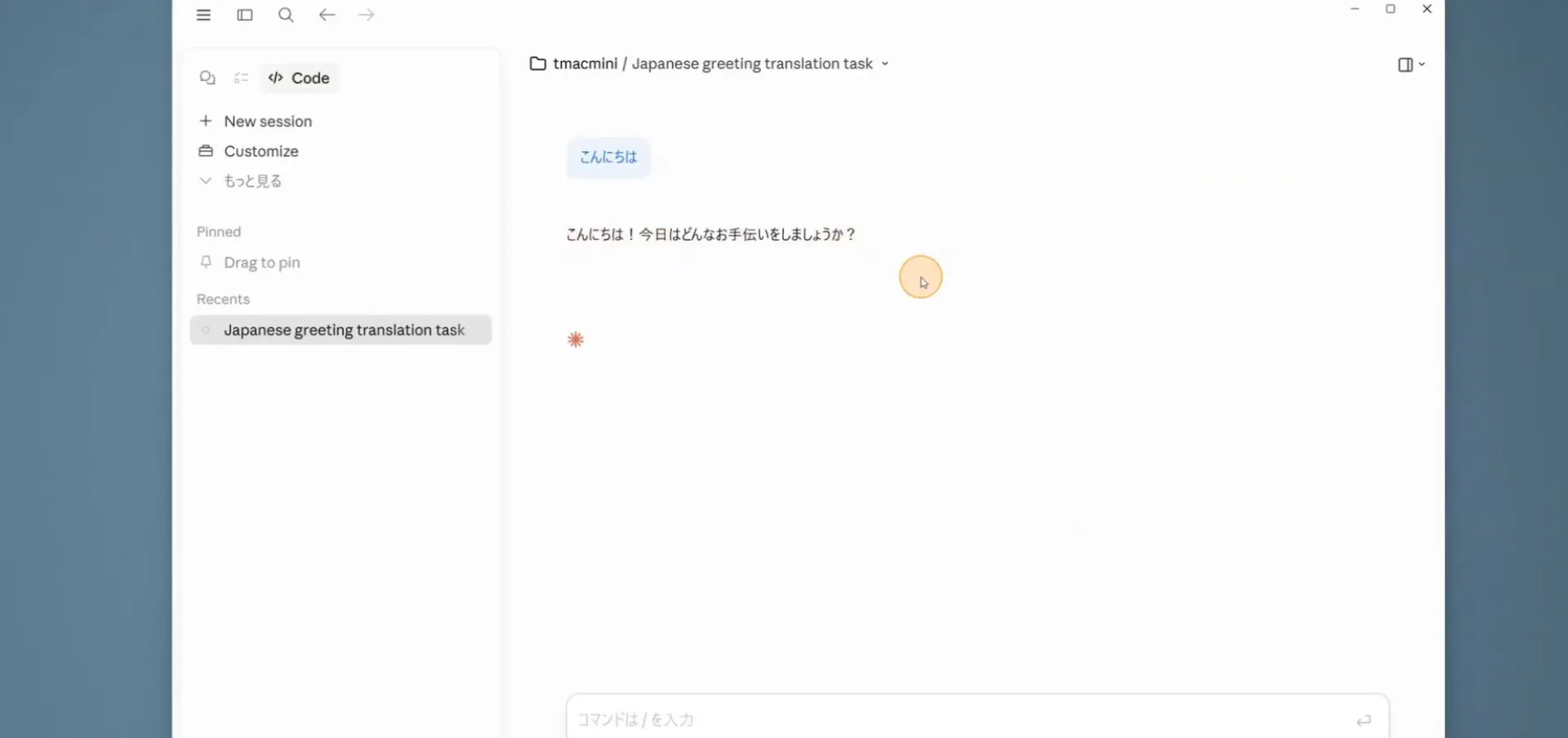
- あらためて作業するフォルダを選びます。
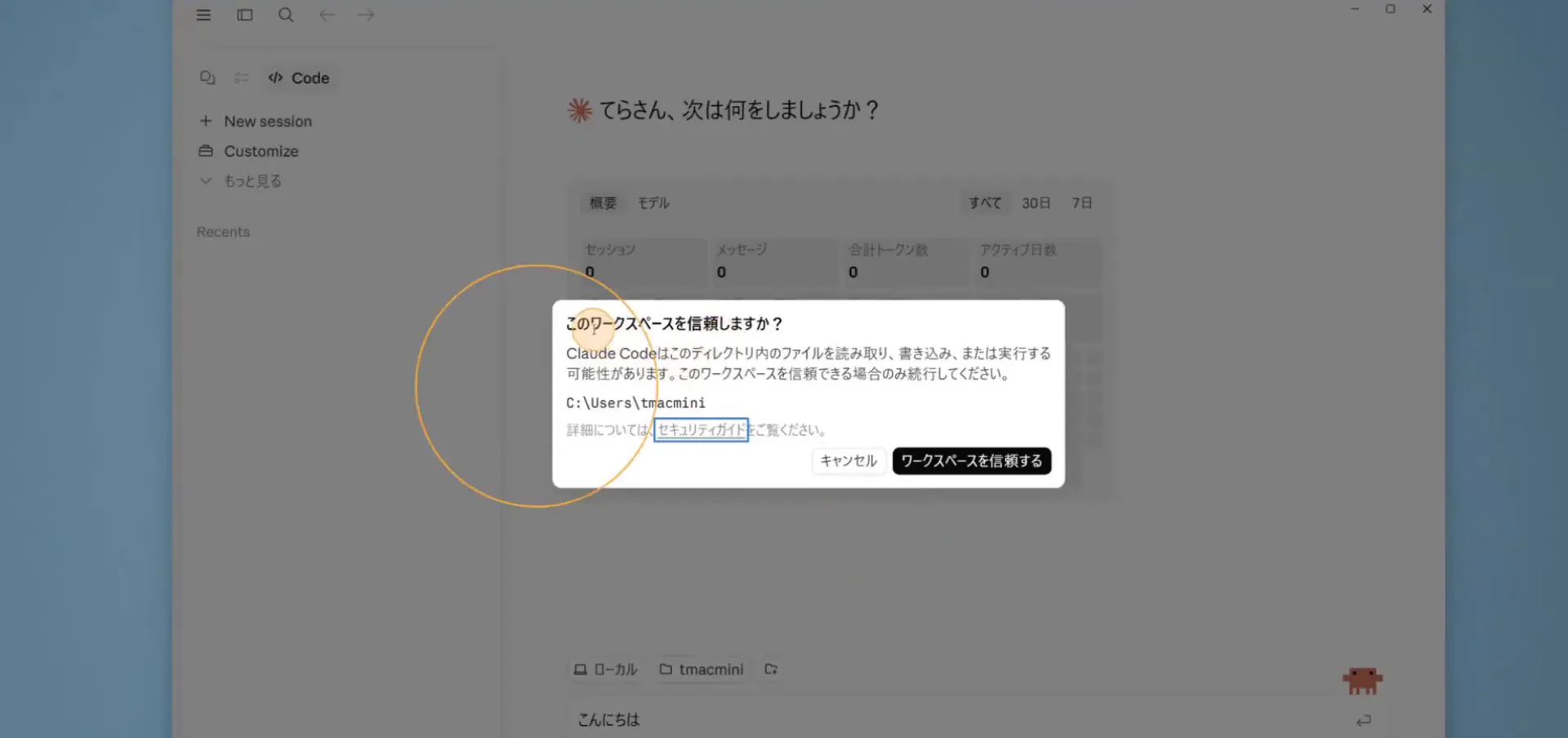
- 入力欄に「こんにちは」と入れて送ります。
- 「このワークスペースを信頼しますか?」と聞かれたら「ワークスペースを信頼する」を押します。
- 返事が返ってきたら、使える状態になっています。
「信頼しますか」と聞かれる理由
Claude Codeがそのフォルダの中のファイルを読んだり書いたりしてよいかを確認しています。
自分で選んだフォルダなので、そのまま進めて問題ありません。
自分で選んだフォルダなので、そのまま進めて問題ありません。
06
うまくいかないとき
Q164-bitとARM64、どちらか分からない
その画面をスクリーンショットで撮ってAIに送り、「自分のパソコンがどちらか、どこで確認できますか」と聞いてください。
確認する場所を教えてもらえます。
確認する場所を教えてもらえます。
Q2再起動しても赤い注意が消えない
ウィンドウを閉じただけだと、裏でアプリが動いたままになっていることがあります。
まず
それでも消えないときは、パソコン自体を再起動します。
まず
Ctrl+Shift+Esc でタスクマネージャーを開き、Claudeを選んで「タスクの終了」を押してから開き直してください。それでも消えないときは、パソコン自体を再起動します。
Q3英語の画面で不安になった
押すのはほとんどNextだけです。
気になる画面はスクリーンショットを撮ってAIに送れば、何を聞かれているか教えてもらえます。
気になる画面はスクリーンショットを撮ってAIに送れば、何を聞かれているか教えてもらえます。
Q4途中で設定を変えてしまったかもしれない
確認が必要なのはPATHの設定(Adjusting your PATH environment)だけです。
不安なときはインストーラーをもう一度開いて、その画面まで進めて確認してください。
不安なときはインストーラーをもう一度開いて、その画面まで進めて確認してください。