Claude Codeを自分のパソコンに入れて、指示を出せる状態にする。 黒い画面(ターミナル)は使いません。デスクトップアプリを入れるだけです。
このガイドについて
Claude Codeは、あなたのパソコンの中で動くAIエージェントです。
ここでは、アプリを入れてサインインし、実際に指示が出せるところまでを扱います。
01用意するもの
| Claudeのアカウント | サインインで使います。Googleアカウントでも、メールアドレスでも登録できます。 |
| 有料プラン | インストールとサインインまでは無料でできます。 実際に動かすところで有料プラン(Proプラン以上)が必要になります。 |
Node.jsのような追加のインストールも不要です。今回入れるのはデスクトップアプリ版です。
02全体の流れ
STEP 04と05は見落としやすいところです。
ここをやらないと、入れたのに使えない状態のままになります。
この流れを最後まで通した動画です。
先に一度見てから読むと、どこで何をしているかが掴みやすくなります。
Windows版・約7分。止めながら、同じ操作を自分の画面でなぞっていけます。
Mac版・約8分。止めながら、同じ操作を自分の画面でなぞっていけます。
Windowsの方はほとんどの場合これが出ますが、対処の手順を別のガイドにまとめてあります。
Codexを自分のパソコンに入れて、指示を出せる状態にする。 黒い画面(ターミナル)は使いません。デスクトップアプリを入れるだけです。
このガイドについて
Codexは、あなたのパソコンの中で動くAIエージェントです。
ここでは、アプリを入れてサインインし、実際に指示が出せるところまでを扱います。
そのため、ダウンロードするファイル名も「Codex」ではなくChatGPTになります。
アプリを開いたあと、中でChatGPTとCodexを切り替えて使います。
01用意するもの
| ChatGPTのアカウント | サインインで使います。 ブラウザでChatGPTにログイン済みなら、その状態を使ってサインインできます。 |
02全体の流れ
STEP 04と05は見落としやすいところです。
特に承認の設定は、安全に使うために最初に見ておいてください。
この流れを最後まで通した動画です。
先に一度見てから読むと、どこで何をしているかが掴みやすくなります。
Windows版・約6分。止めながら、同じ操作を自分の画面でなぞっていけます。
Mac版・約6分。止めながら、同じ操作を自分の画面でなぞっていけます。
インストールする
ダウンロードして、インストールして、サインインするまで。
ここはMacとWindowsで画面が違うので、切り替えて読んでください。
Windows版・約7分。このタブの手順は、動画の冒頭から3分ごろまでです。
Mac版・約8分。このタブの手順は、動画の冒頭から4分ごろまでです。
ダウンロードする
- ブラウザで Claude と検索し、Claudeのサイトを開きます。
- 「アプリと拡張機能を入手」を押します。
- ページを下にスクロールして「デスクトップ」の欄を探します。
- 「Windows版をダウンロード」を押します。
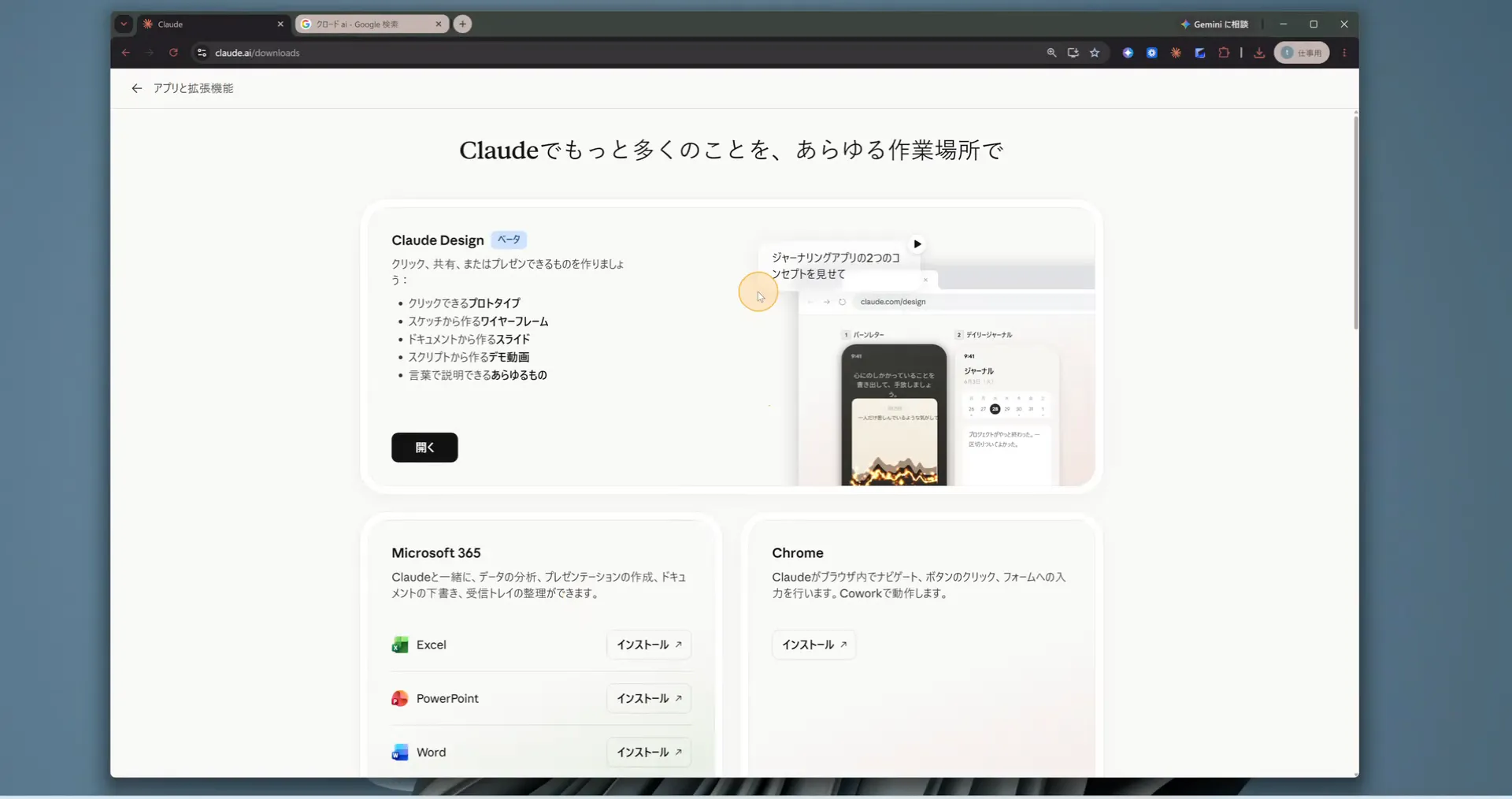
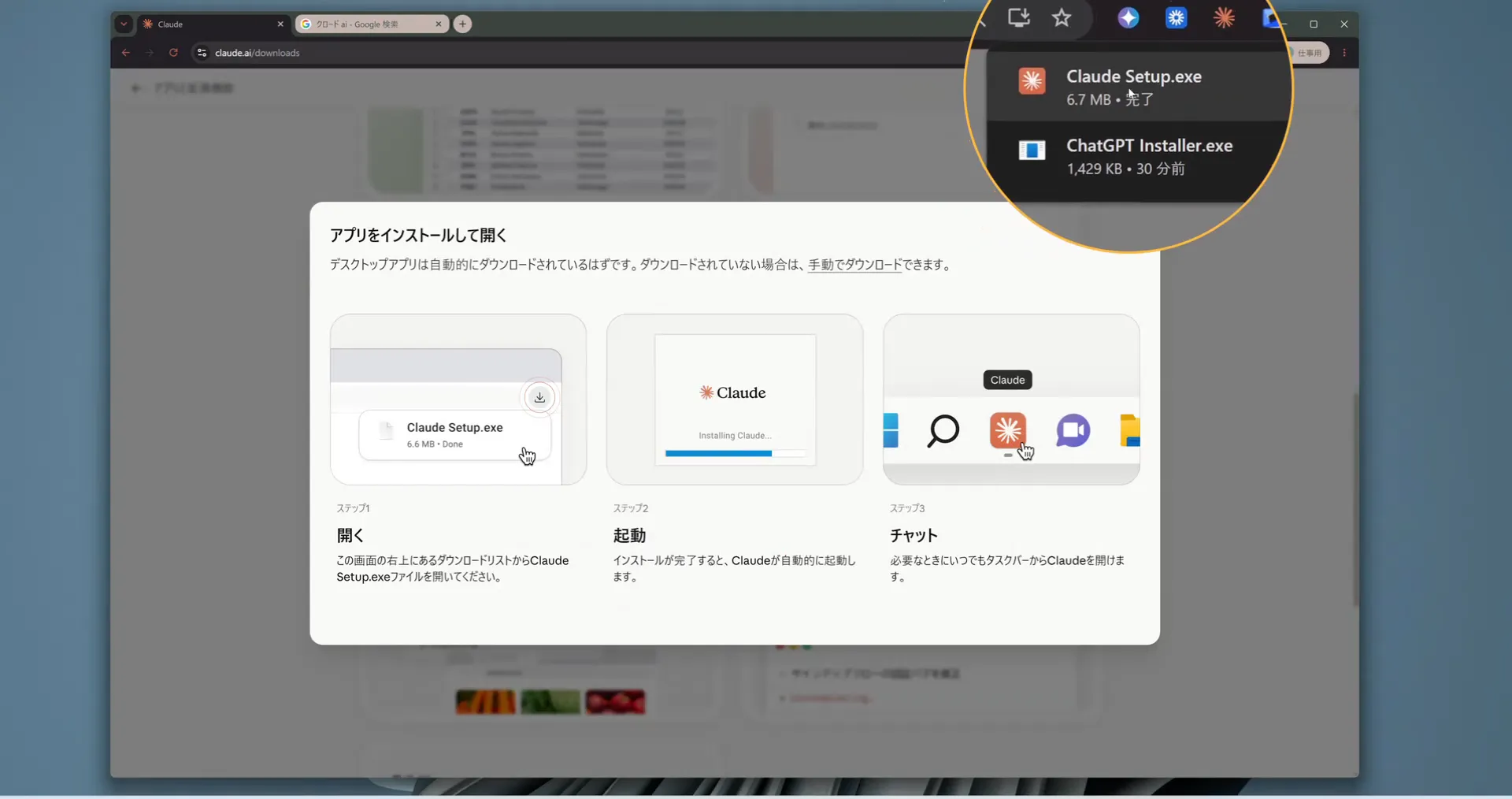
Claude Setup.exe がダウンロードされる- ブラウザで Claude と検索し、Claudeのサイトを開きます。
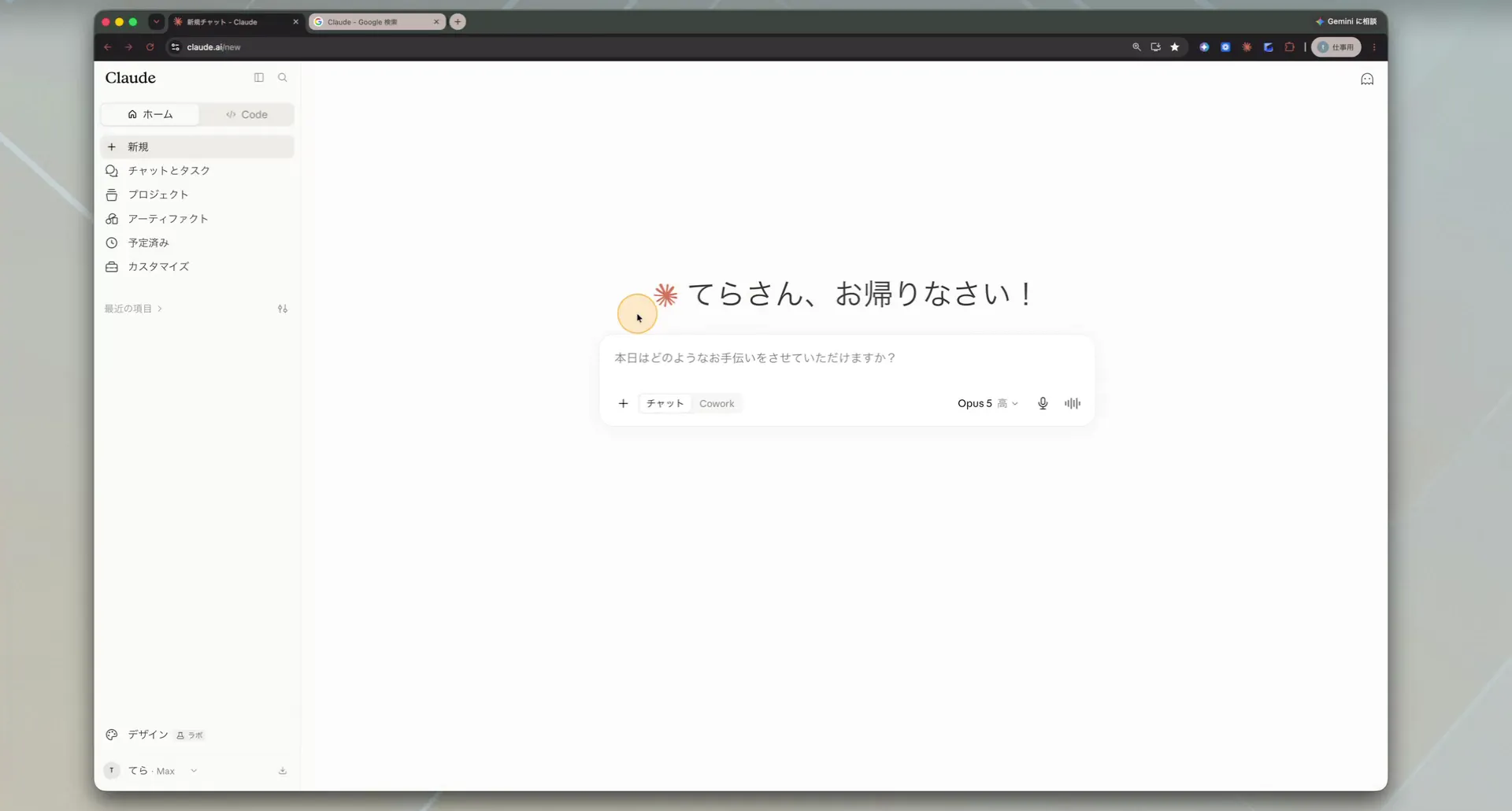
- 左下のアカウント名の右にある「アプリと拡張機能を入手」を押します。
- ページを下にスクロールして「デスクトップ」の欄を探します。
- 「macOS版をダウンロード」を押します。
これはこれから入れるデスクトップアプリとは別物なので、混同しないでください。
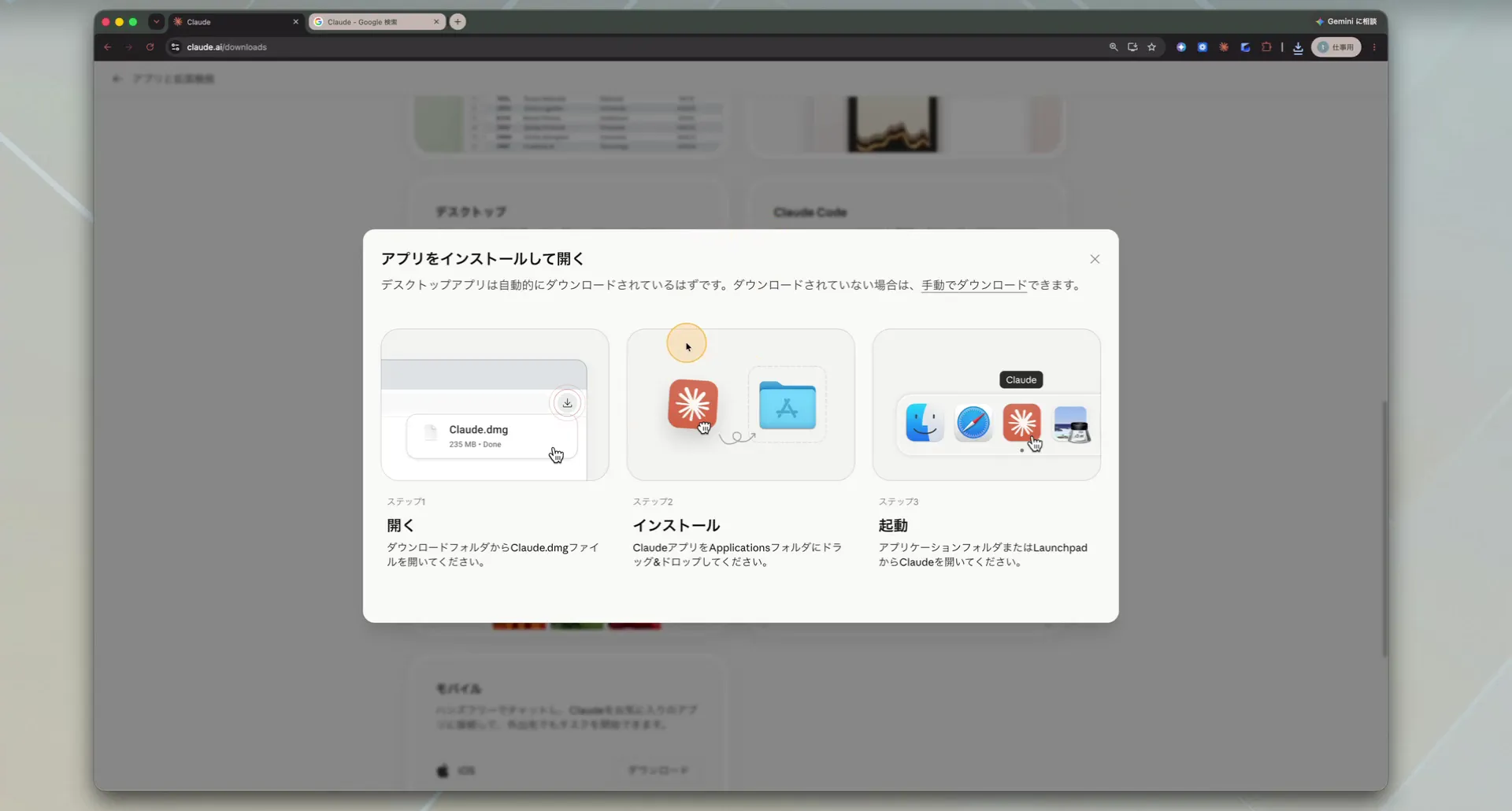
claude.dmg がダウンロードされるインストールする
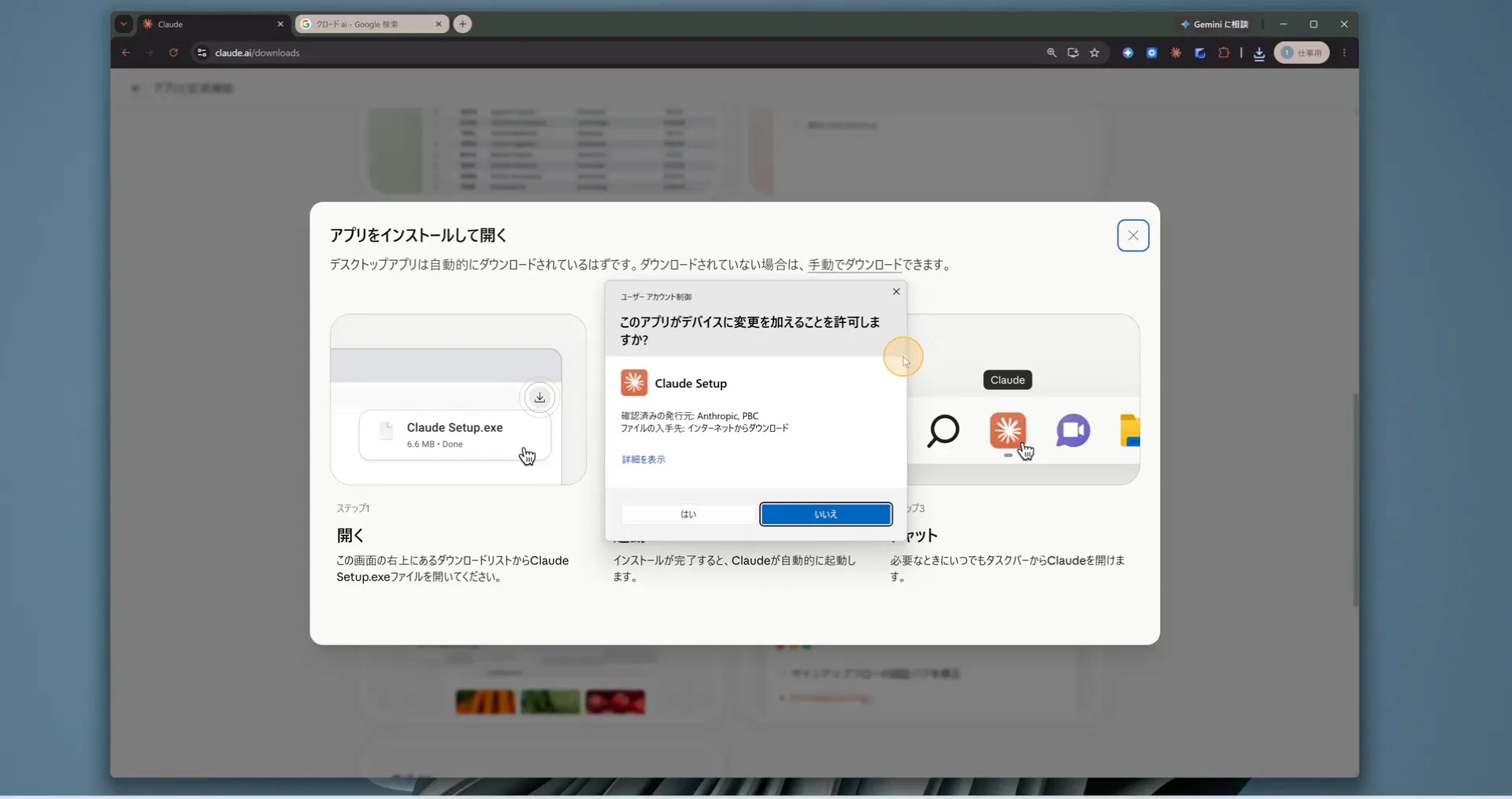
- ダウンロードした
Claude Setup.exeを開きます。 - インストーラーが自動で立ち上がります。
- 「このアプリがデバイスに変更を加えることを許可しますか?」と聞かれたら「はい」を選びます。
- そのあといくつか許可を求める画面が出ますが、どちらを選んでもかまいません。
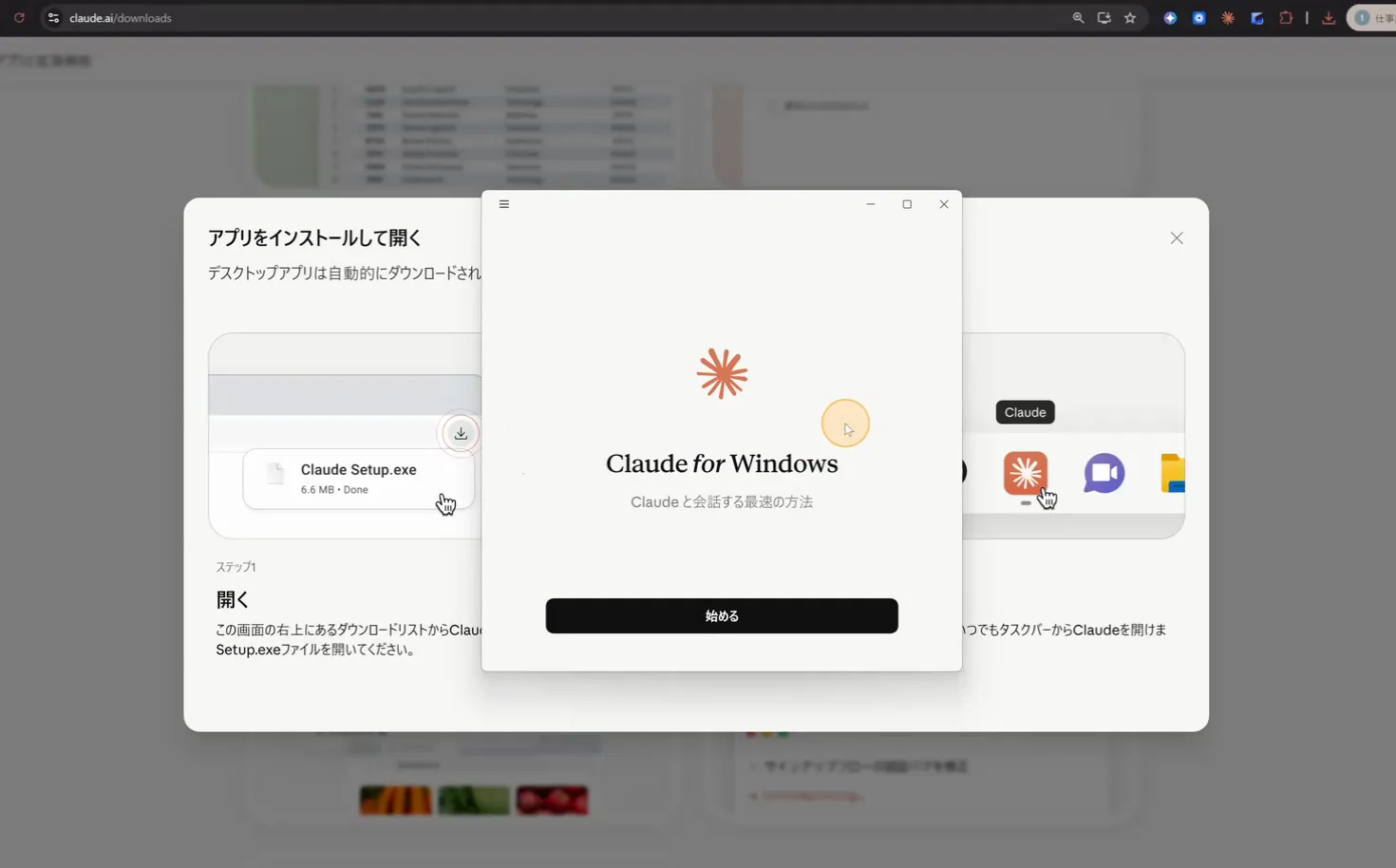
- 「Claude for Windows」の画面が出たら「始める」を押します。
- ダウンロードした
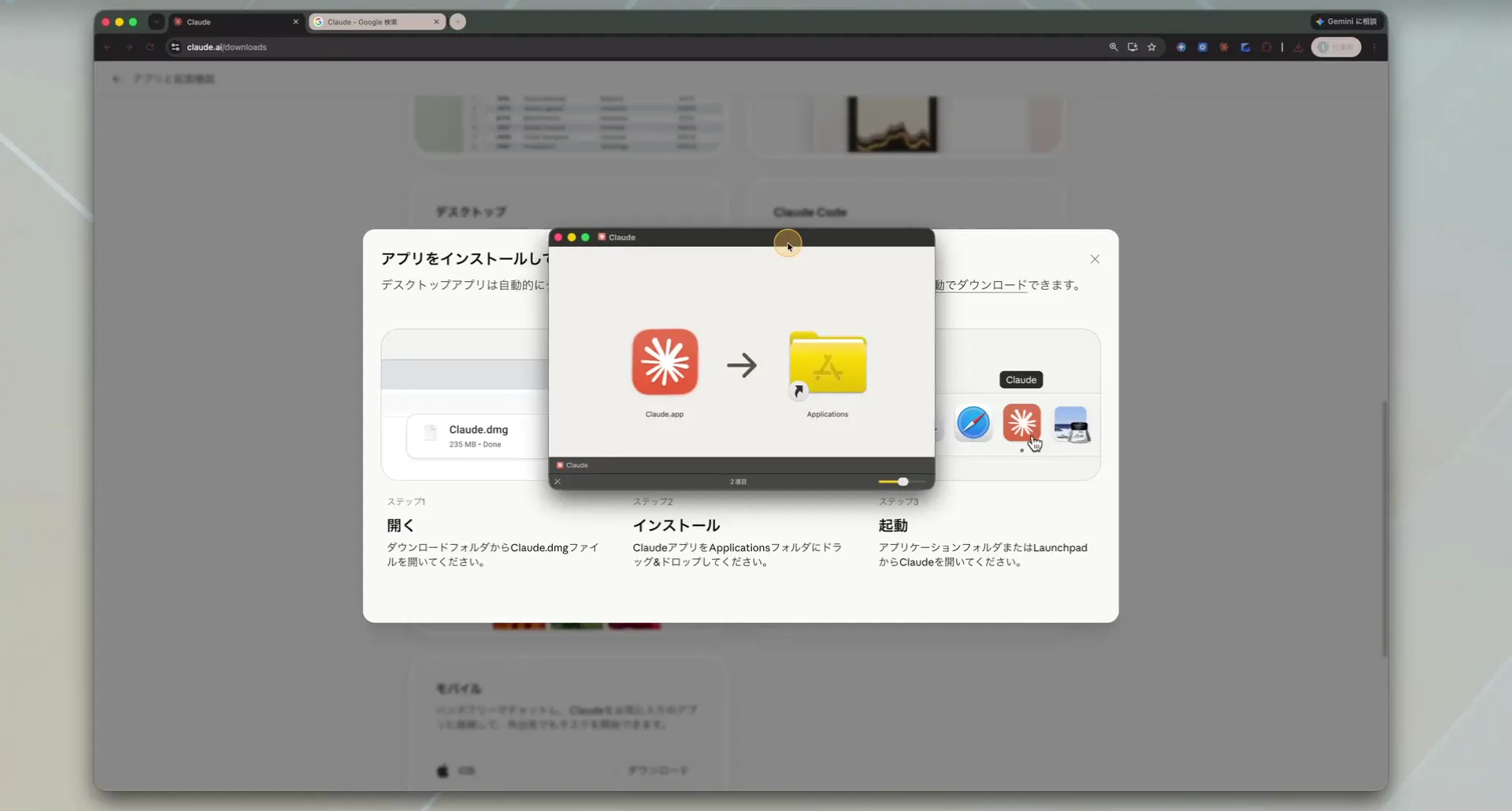
claude.dmgを開きます。 - アプリのアイコンを、Applicationsフォルダへドラッグ&ドロップします。
- ドラッグが終わったら、この画面は閉じてかまいません。
- Finderで「アプリケーション」を開き、
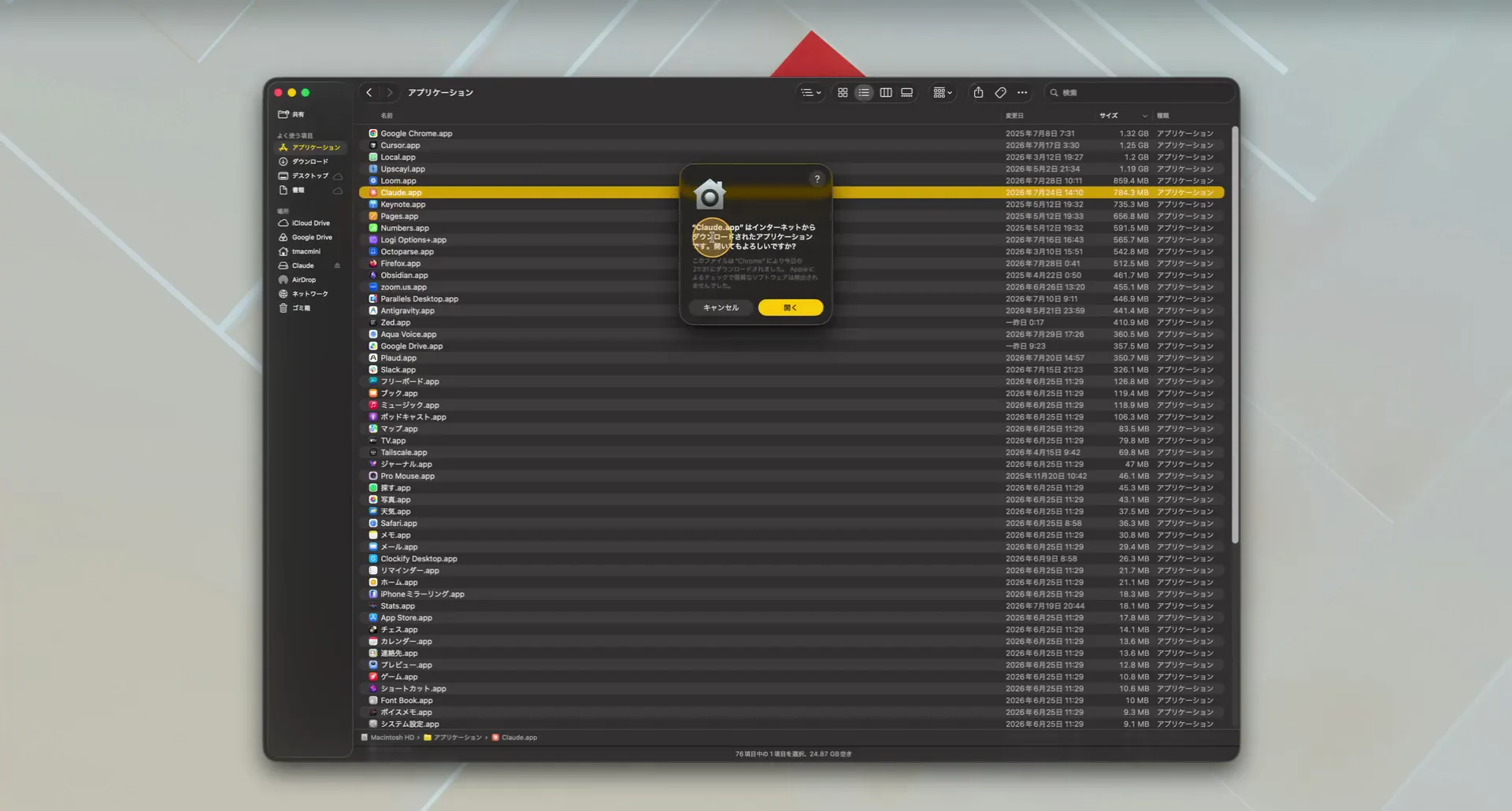
Claudeをダブルクリックします。 - 「インターネットからダウンロードされたアプリケーションです」と出たら「開く」を押します。
- 「Claude for Mac」の画面が出たら「始める」を押します。
公式サイトからダウンロードしたものなので、そのまま「開く」で進めてください。
サインインする
MacもWindowsも、ここからは同じ流れです。
- サインイン方法を選びます。Googleで続けるか、メールアドレスで続けるかのどちらかです。
- ブラウザが開くので、そのままログインします。
- ログインが終わると、アプリに戻ってClaudeが使える状態になります。
Claudeのパスワードではありません。
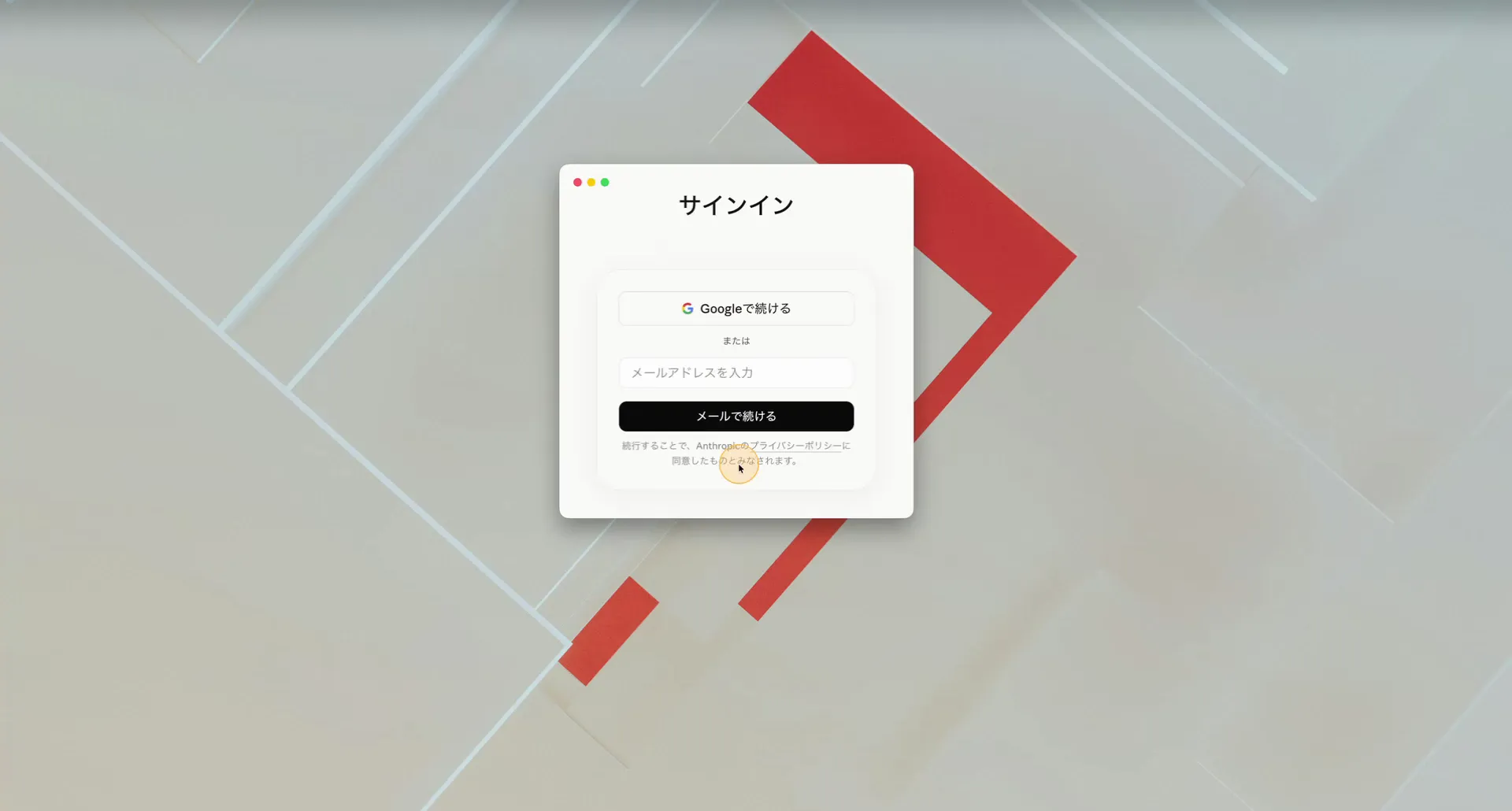
ただしこの時点ではまだ使える状態ではありません。次のタブへ進んでください。
インストールする
ダウンロードして、インストールして、サインインするまで。
ここはMacとWindowsで画面が違うので、切り替えて読んでください。
Windows版・約6分。このタブの手順は、動画の冒頭から3分20秒ごろまでです。
Mac版・約6分。このタブの手順は、動画の冒頭から2分30秒ごろまでです。
ダウンロードする
MacもWindowsも、ここまでは同じです。
- ブラウザで Codex と検索します。
- 検索結果のいちばん上に出てくるOpenAIのCodexのページを開きます。
- 自分のパソコンに合わせて「Mac OS版をダウンロード」または「Windows版をダウンロード」を押します。
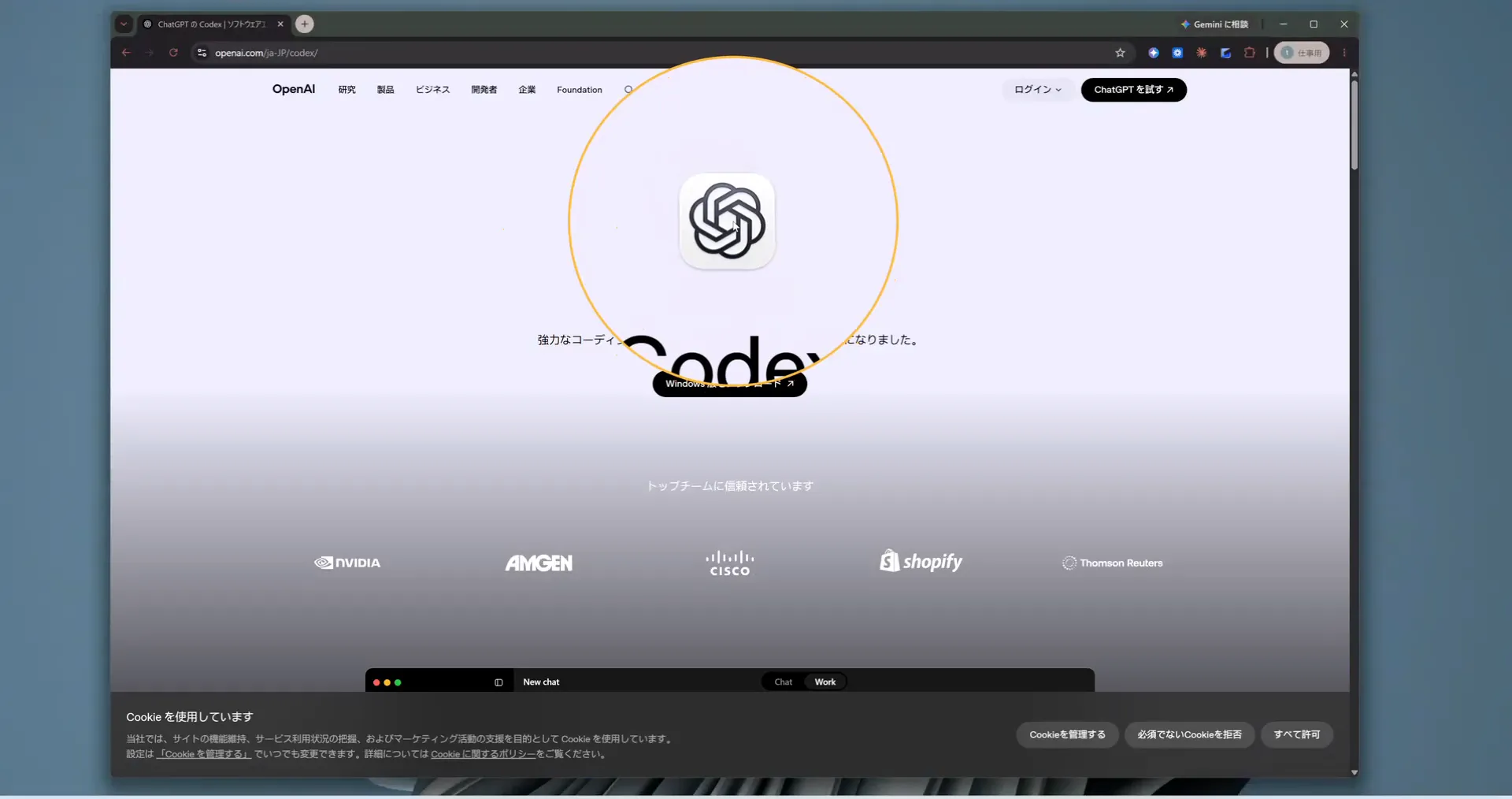
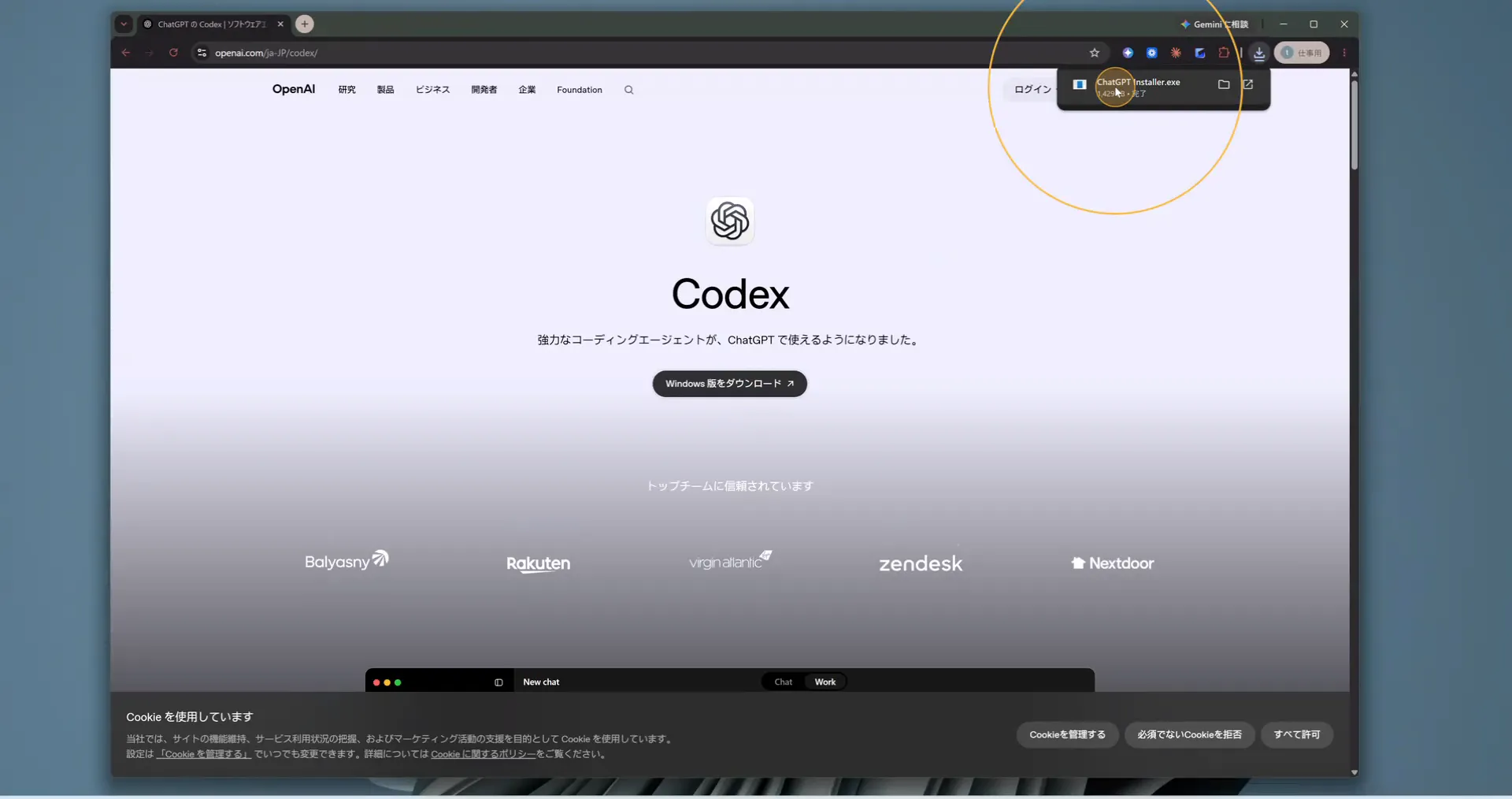
chatgptinstaller.exe がダウンロードされる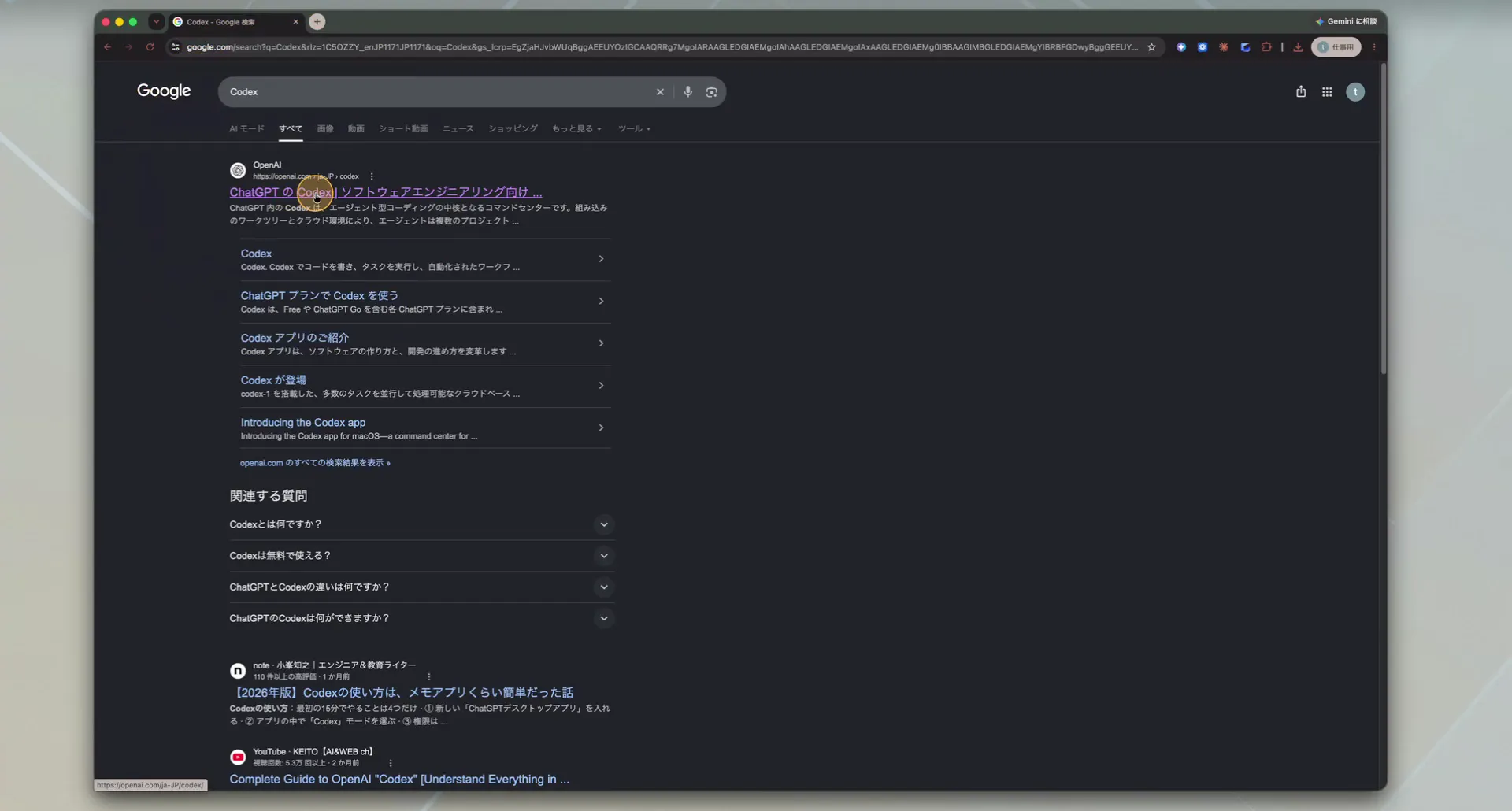
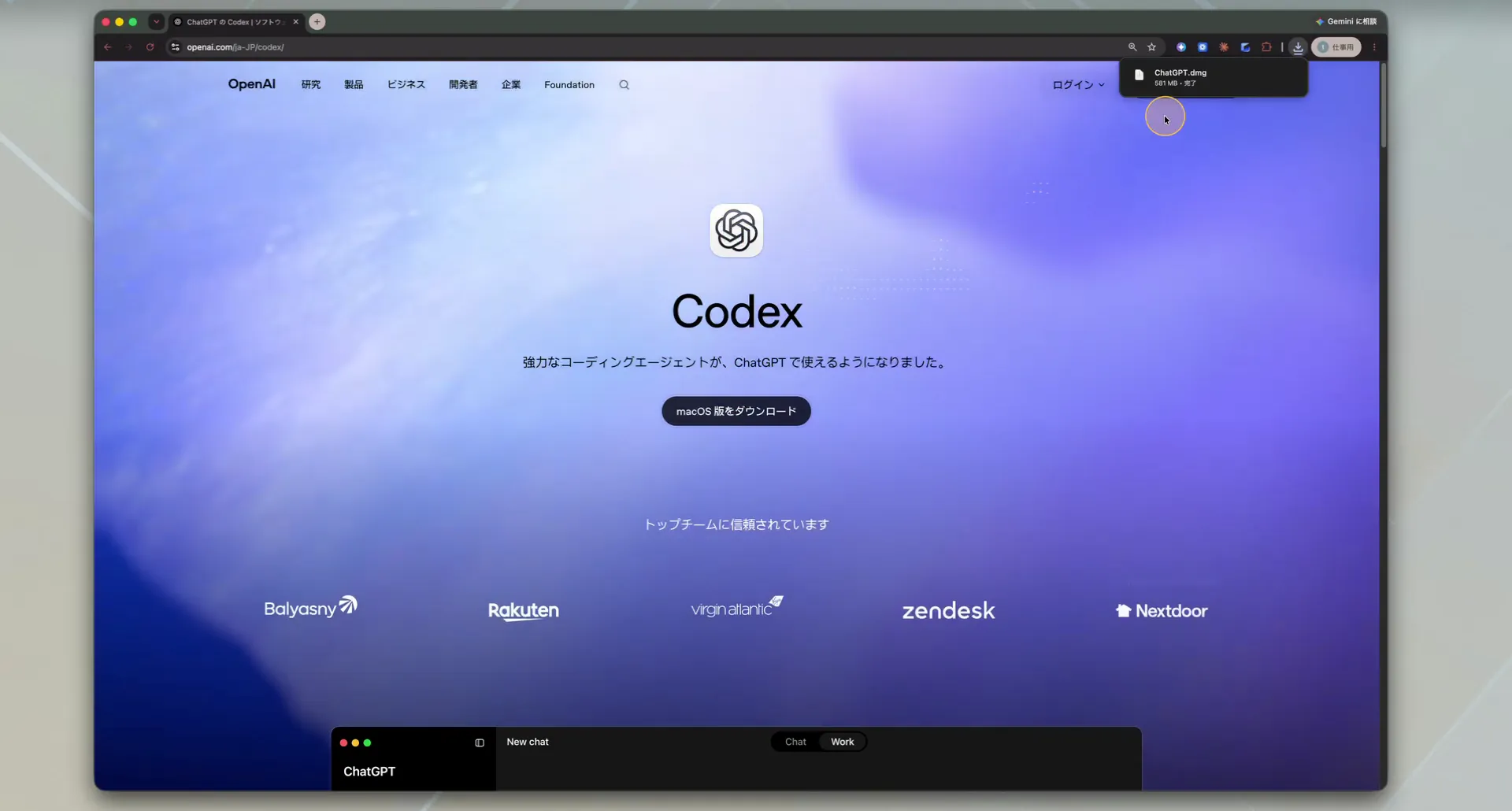
ChatGPT.dmg がダウンロードされるファイル名が「ChatGPT」になっていても間違いではありません。
CodexはChatGPTアプリの中に入っているためです。
インストールする
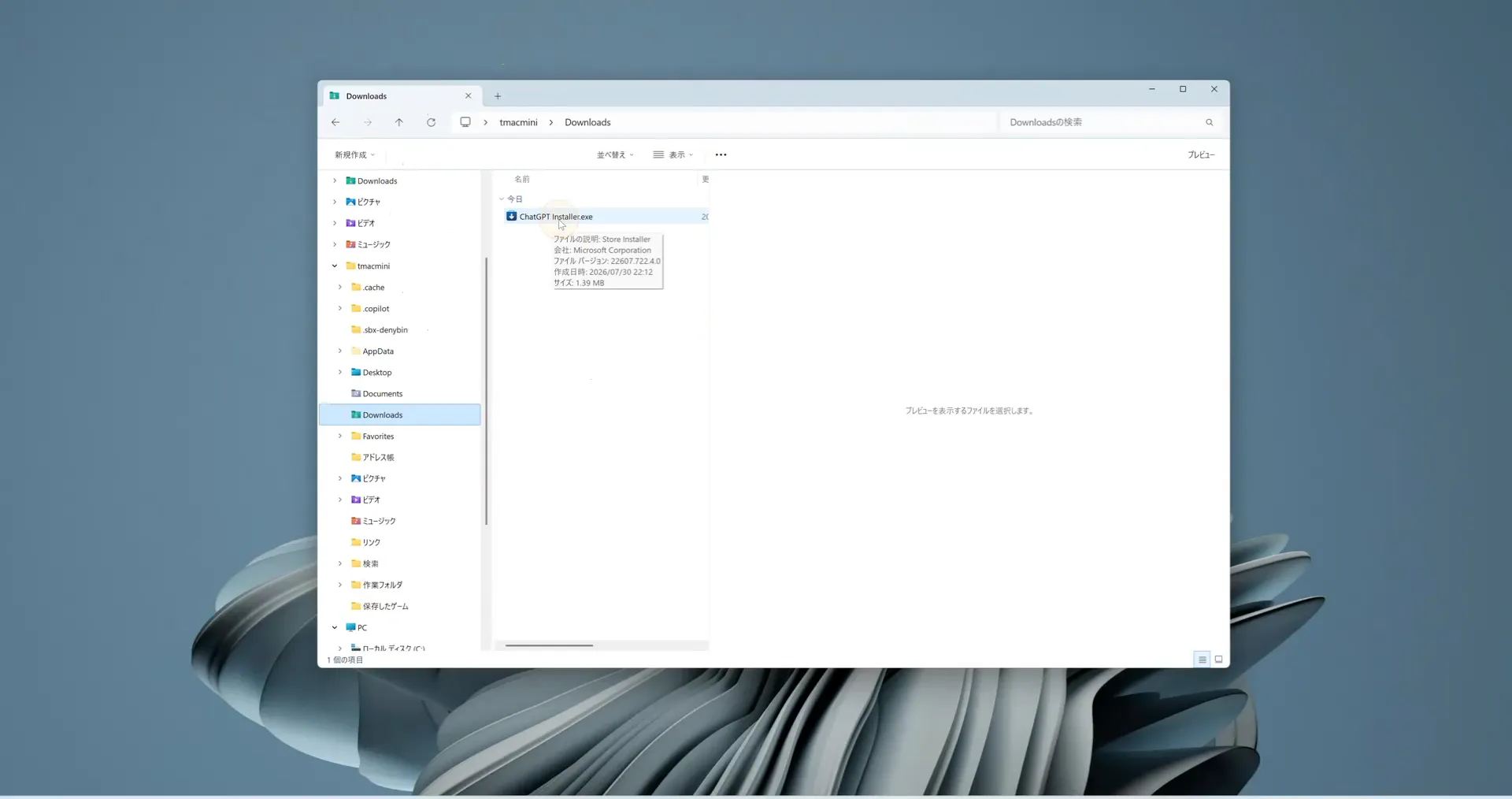
- エクスプローラーでダウンロードフォルダを開き、
chatgptinstaller.exeを開きます。 - インストールが自動で進みます。終わるまで待ちます。
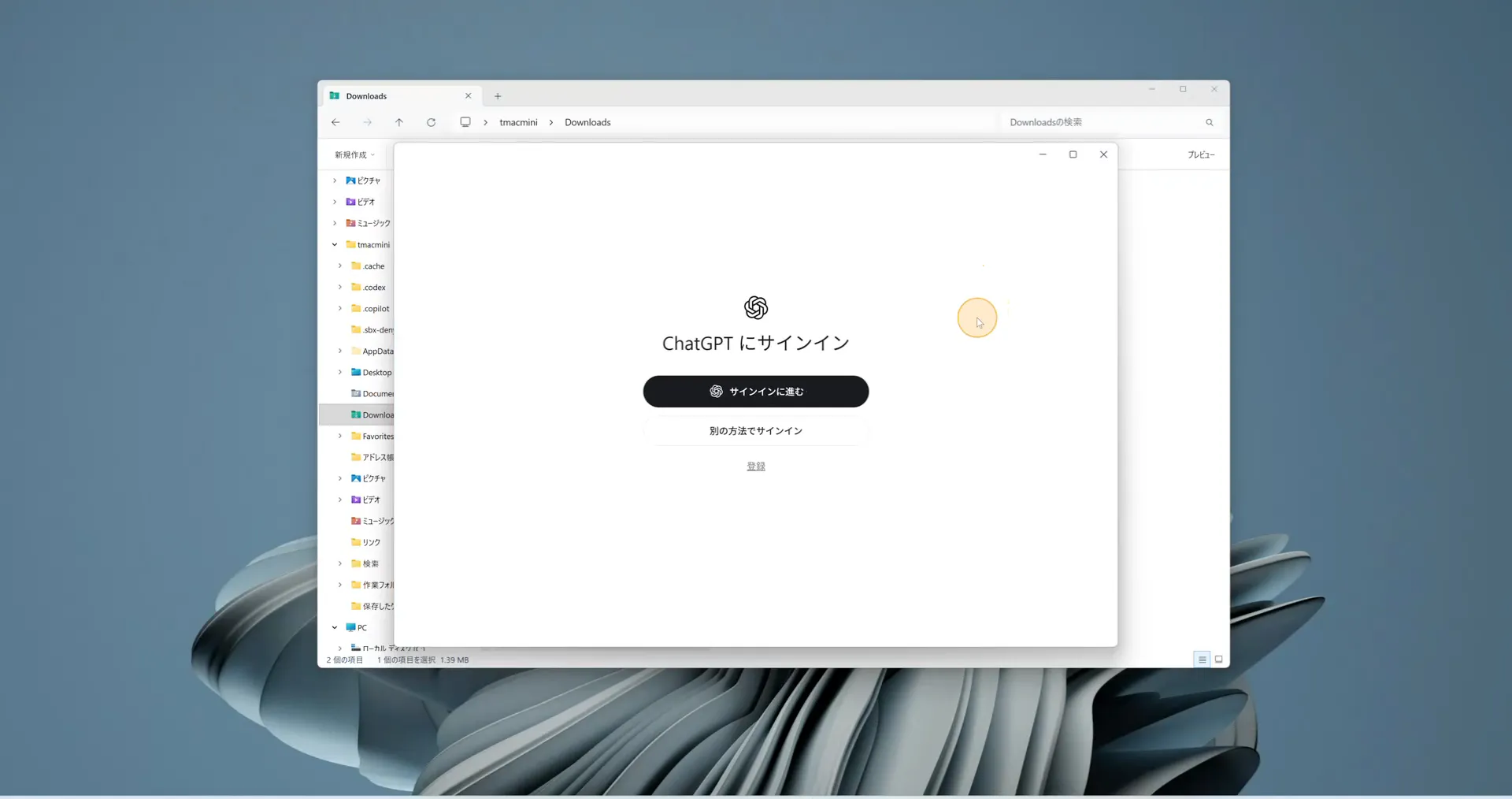
- インストールが終わると、ChatGPTアプリが自動で立ち上がります。
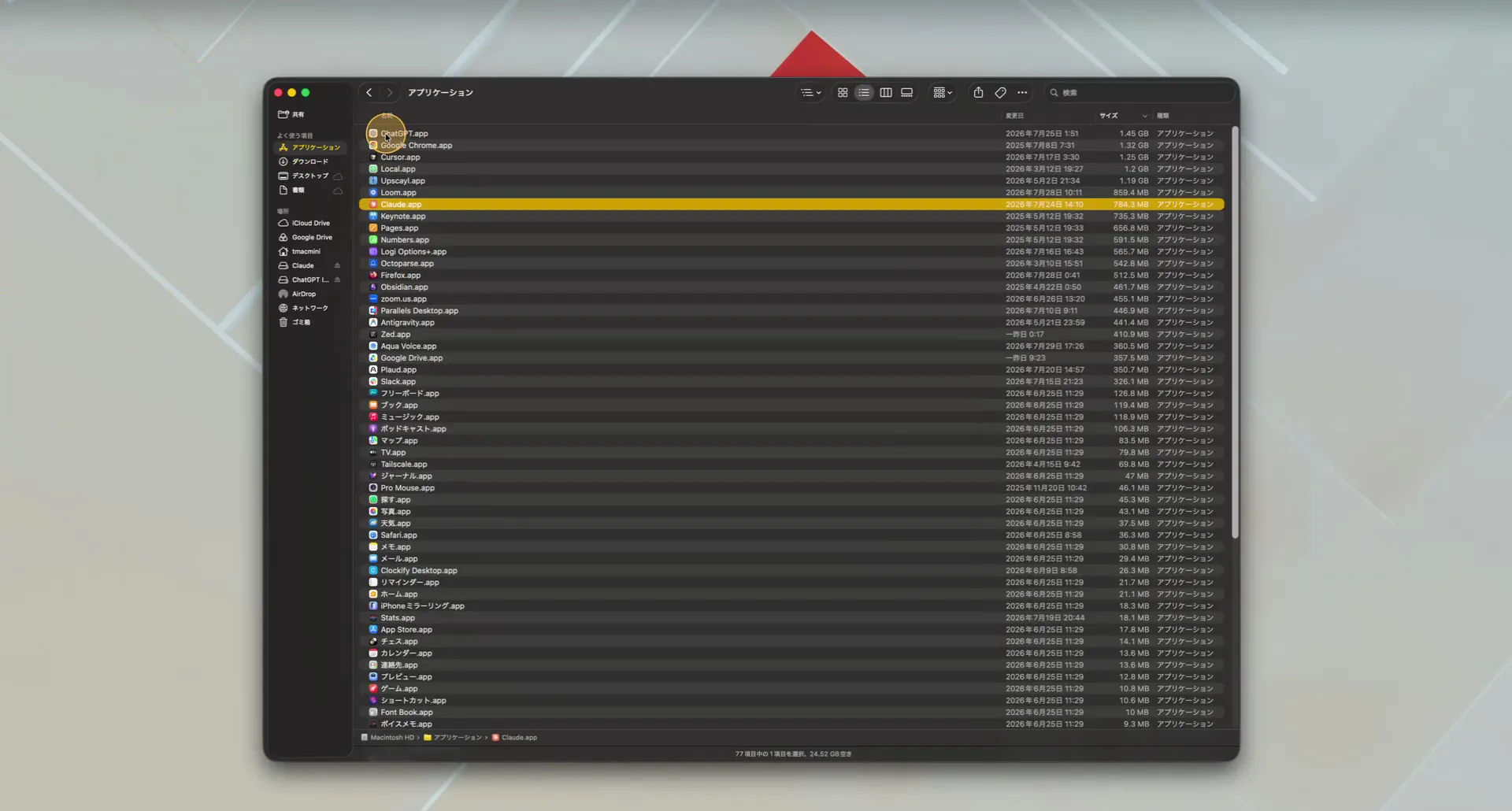
- ダウンロードした
ChatGPT.dmgを開きます。 - アプリのアイコンを、Applicationsフォルダへドラッグ&ドロップします。
- この画面を閉じ、Finderで「アプリケーション」を開きます。
ChatGPTをダブルクリックします。- 「インターネットからダウンロードされたアプリケーションです」と出たら「開く」を押します。
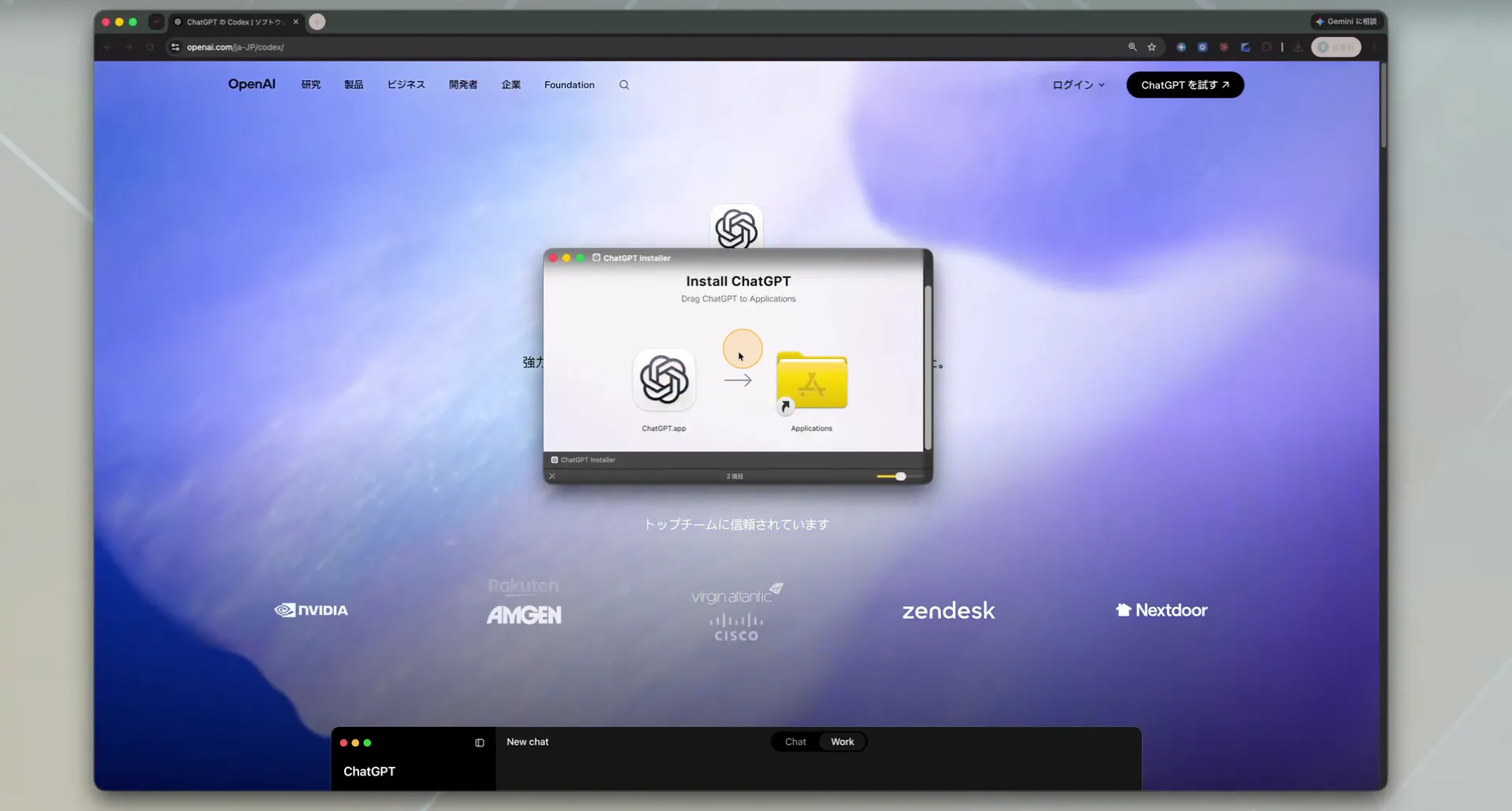
公式サイトからダウンロードしたものなので、そのまま「開く」で進めてください。
サインインする
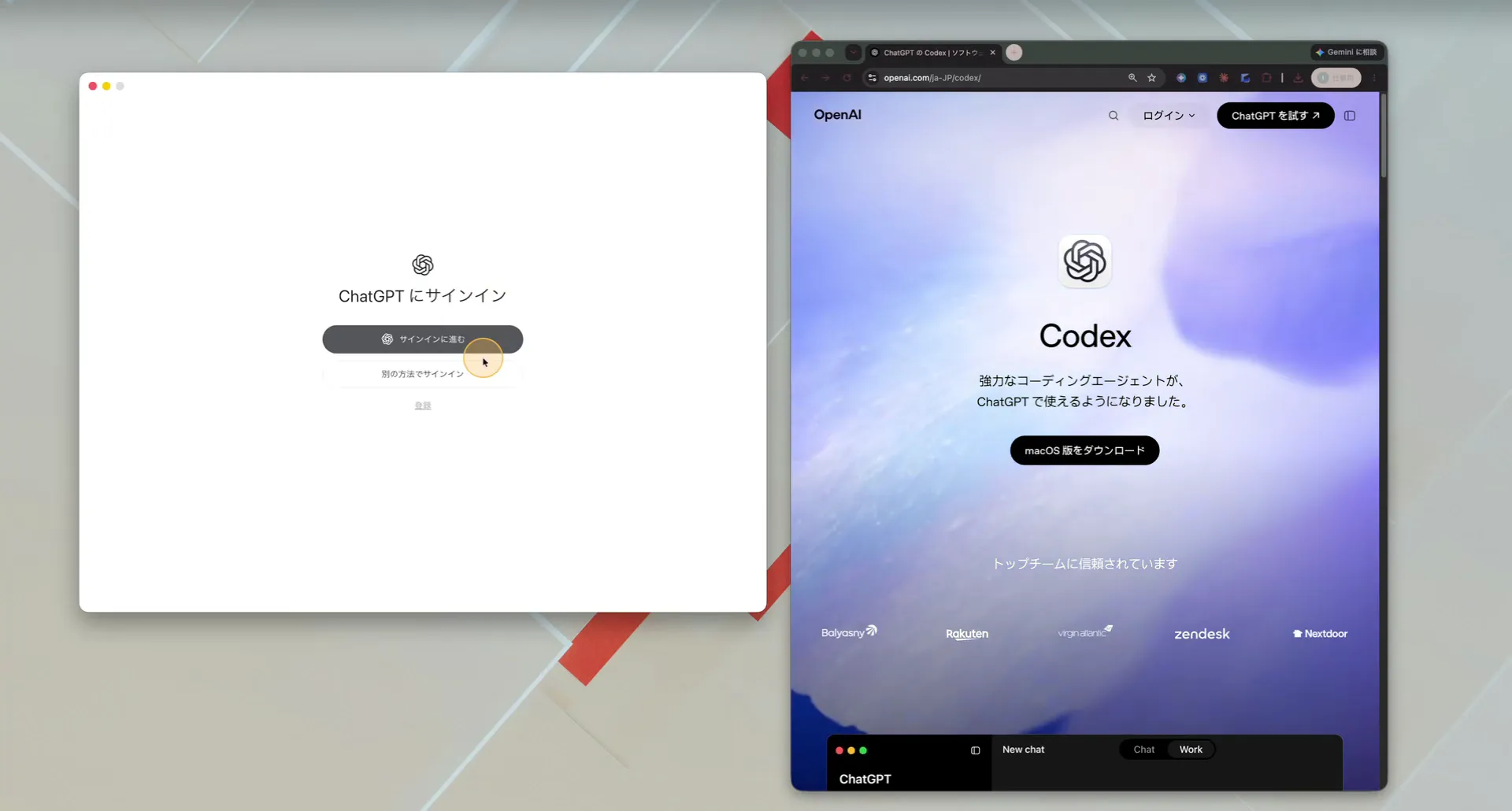
- 「サインインに進む」を押します。
- ブラウザが開くので、ChatGPTにログインします。
すでにログイン済みなら、そのアカウントがそのまま使えます。 - 「続行」を押すと、アプリに戻ります。
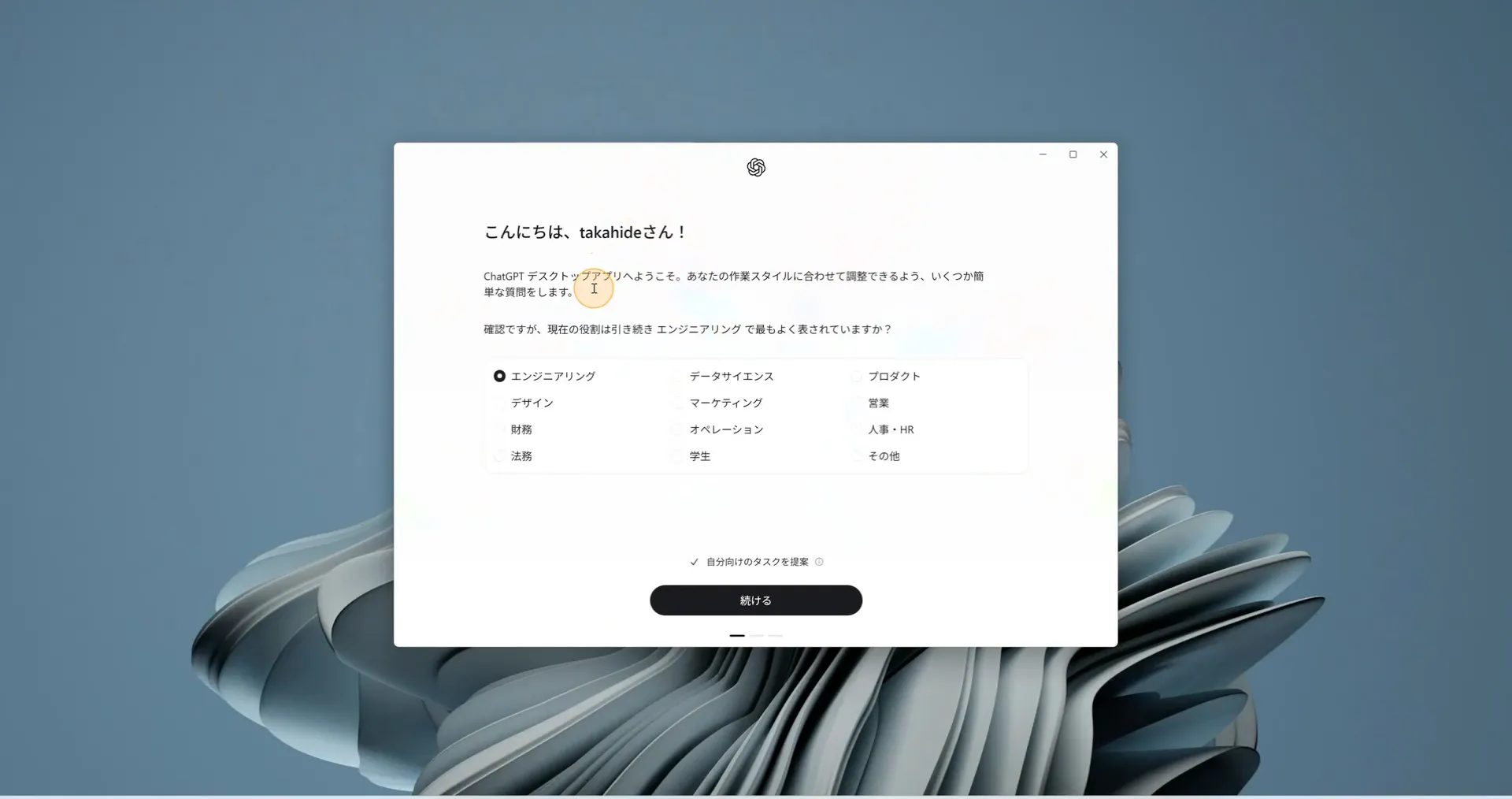
Windowsでは、サインインのあとに2つの画面が続きます。
01簡単な質問に答える
設定のための質問がいくつか出ます。
適当に答えて問題ありません。スキップして飛ばすこともできます。
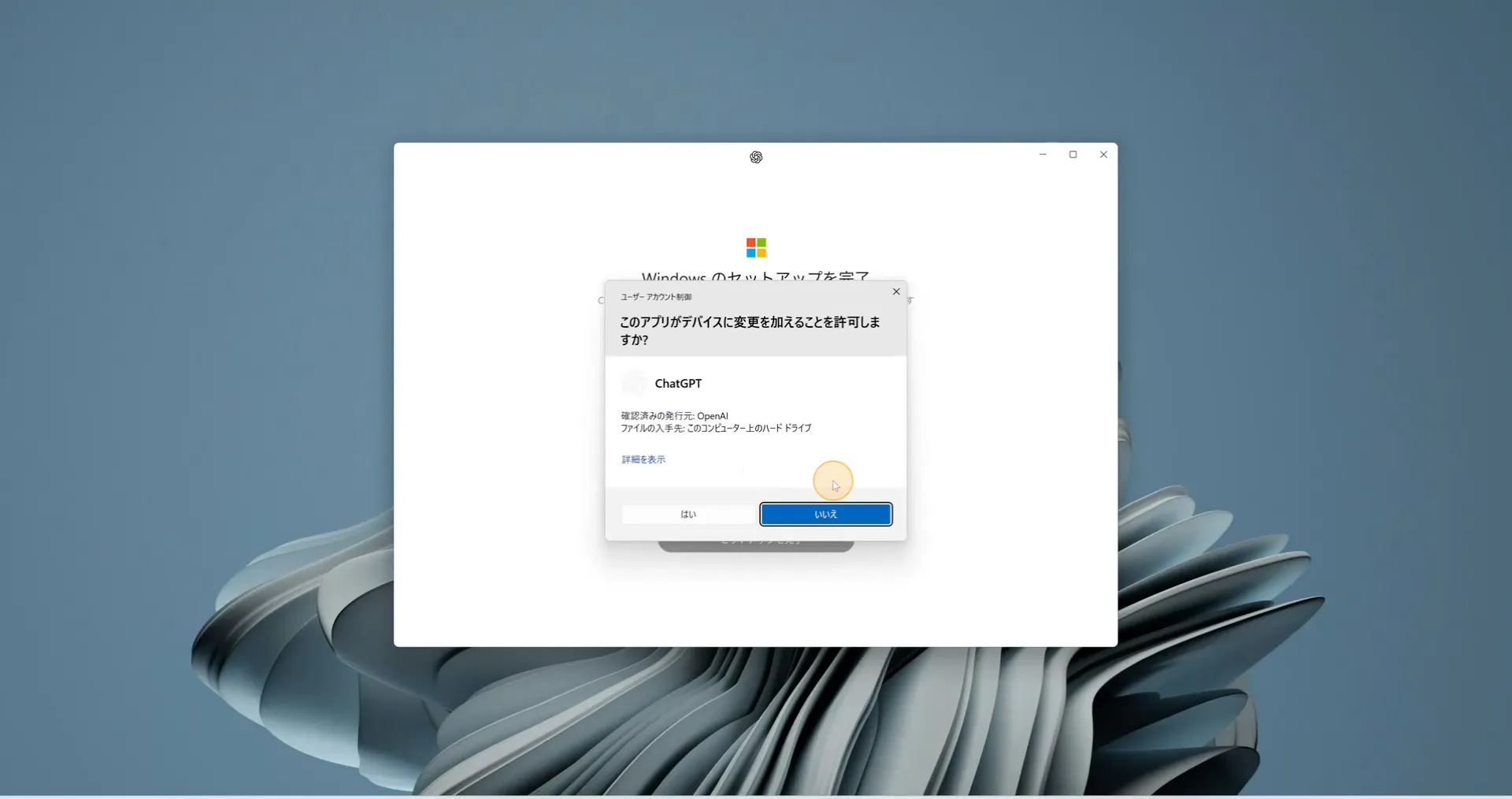
02変更の許可を求められる
最初は別のボタンが選ばれた状態になっていることがあるので、必ず「はい」を選んでください。
Macでは、ログインが終わるとそのままアプリが使える状態になります。
次のタブで、Codexとして使う準備をします。
使える状態にする
入れただけでは、まだClaude Codeとして動きません。
ここの2つを済ませて、はじめて指示が出せるようになります。
出たときは先にGitを入れてから、ここに戻ってきてください。押すのはほとんどNextだけで、10分ほどで終わります。
Windows版・約7分。このタブの内容は3分ごろからです。再生ボタンを押すと、その位置から始まります。
Mac版・約8分。このタブの内容は4分ごろからです。再生ボタンを押すと、その位置から始まります。
「コード」に切り替える
この状態はチャットとして使うモードで、Claude Codeとしては動きません。
- 画面の左上を見ます。「ホーム」と「コード」の切り替えがあります。
- 「コード」を選びます。
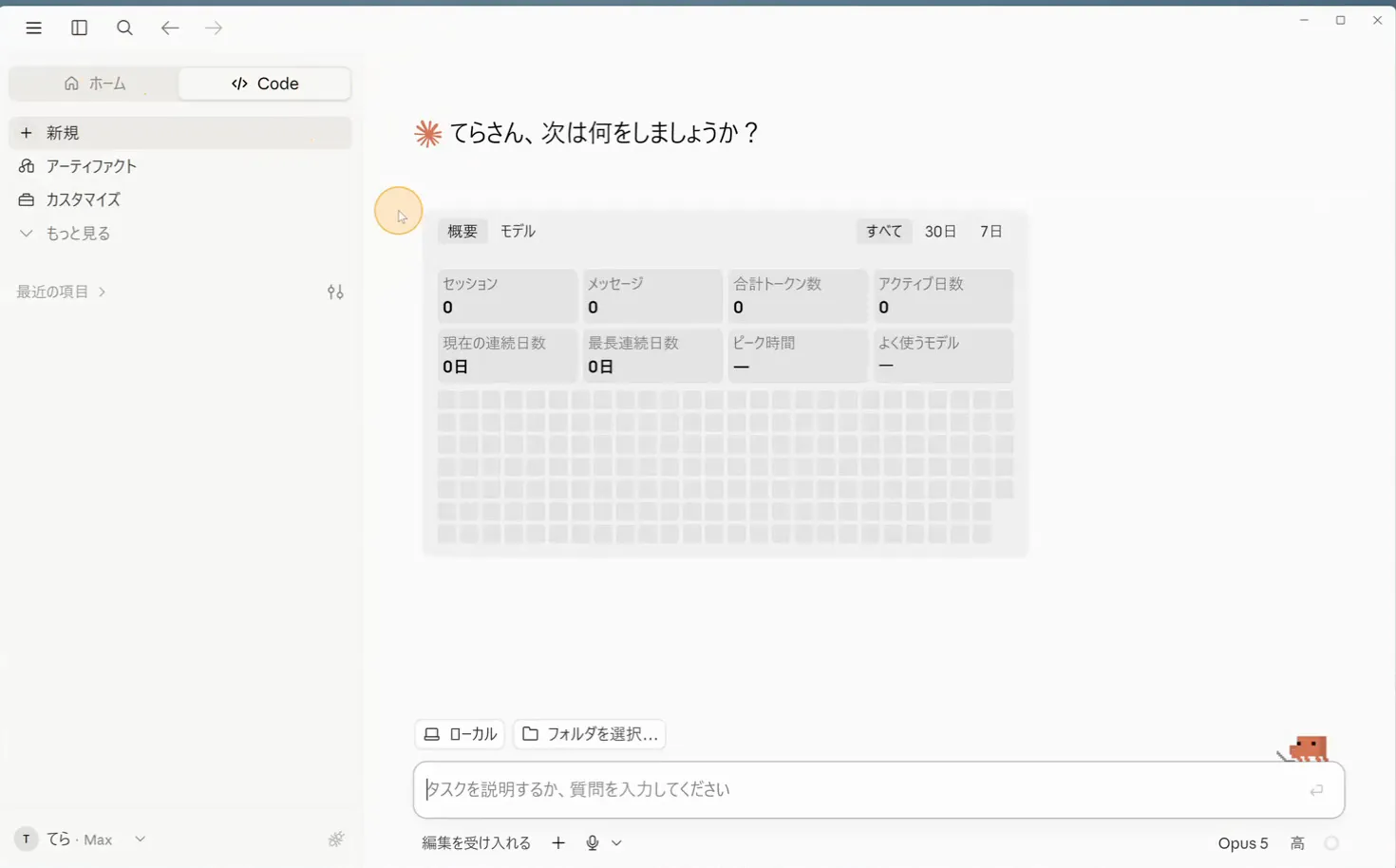
これから使っていくのはこの「コード」の側です。
毎回、ここが選ばれているか確認してから指示を出してください。
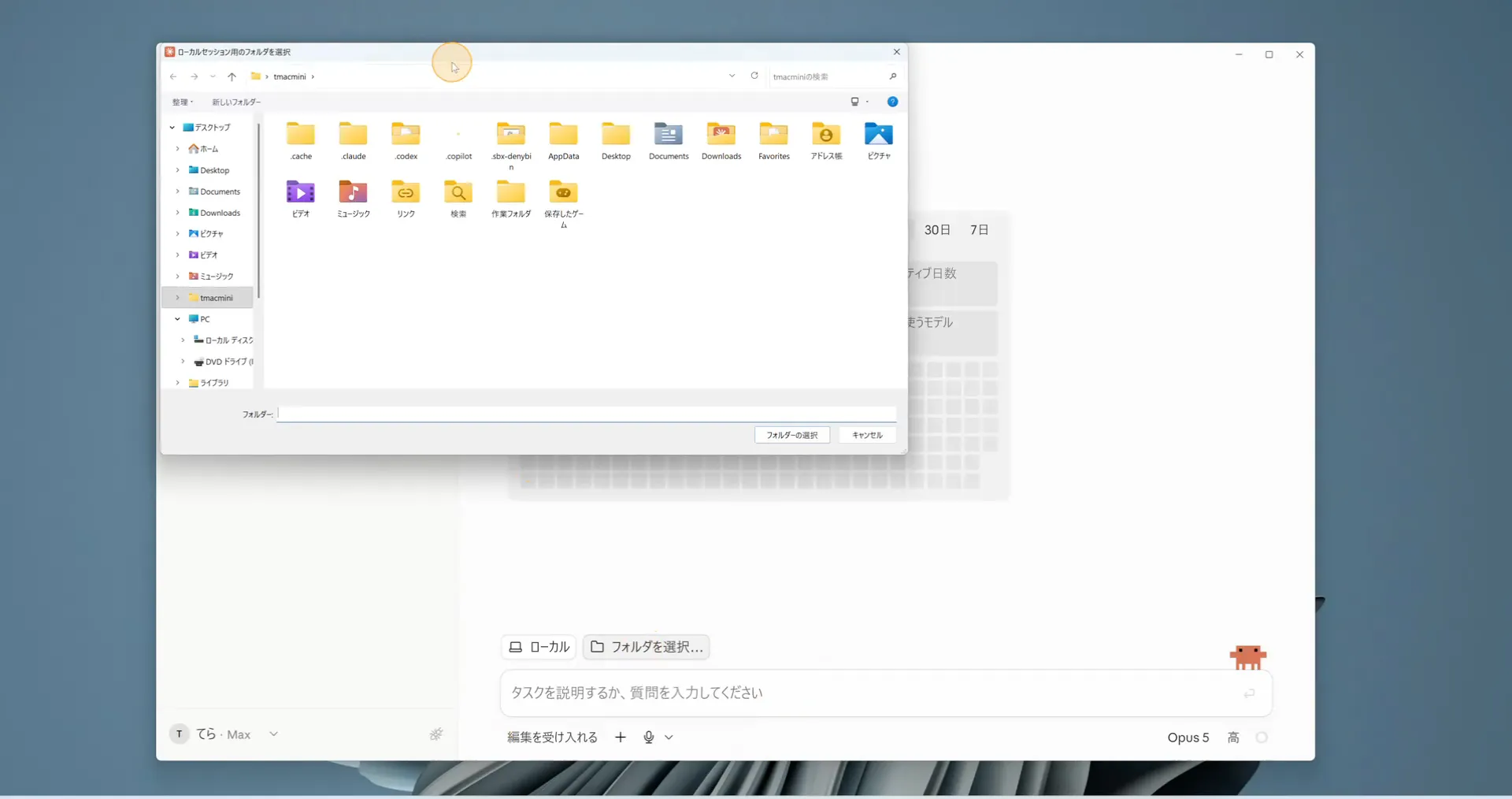
作業するフォルダを選ぶ
フォルダを選ぶまでは指示を出しても作業できない状態です。
- 入力欄の上にあるフォルダのアイコン(左から2番目)を押します。
- 今日の作業用に新しいフォルダを1つ作って、それを選びます。
- Windowsの場合、「このワークスペースを信頼しますか」と聞かれるので「信頼する」を選びます。
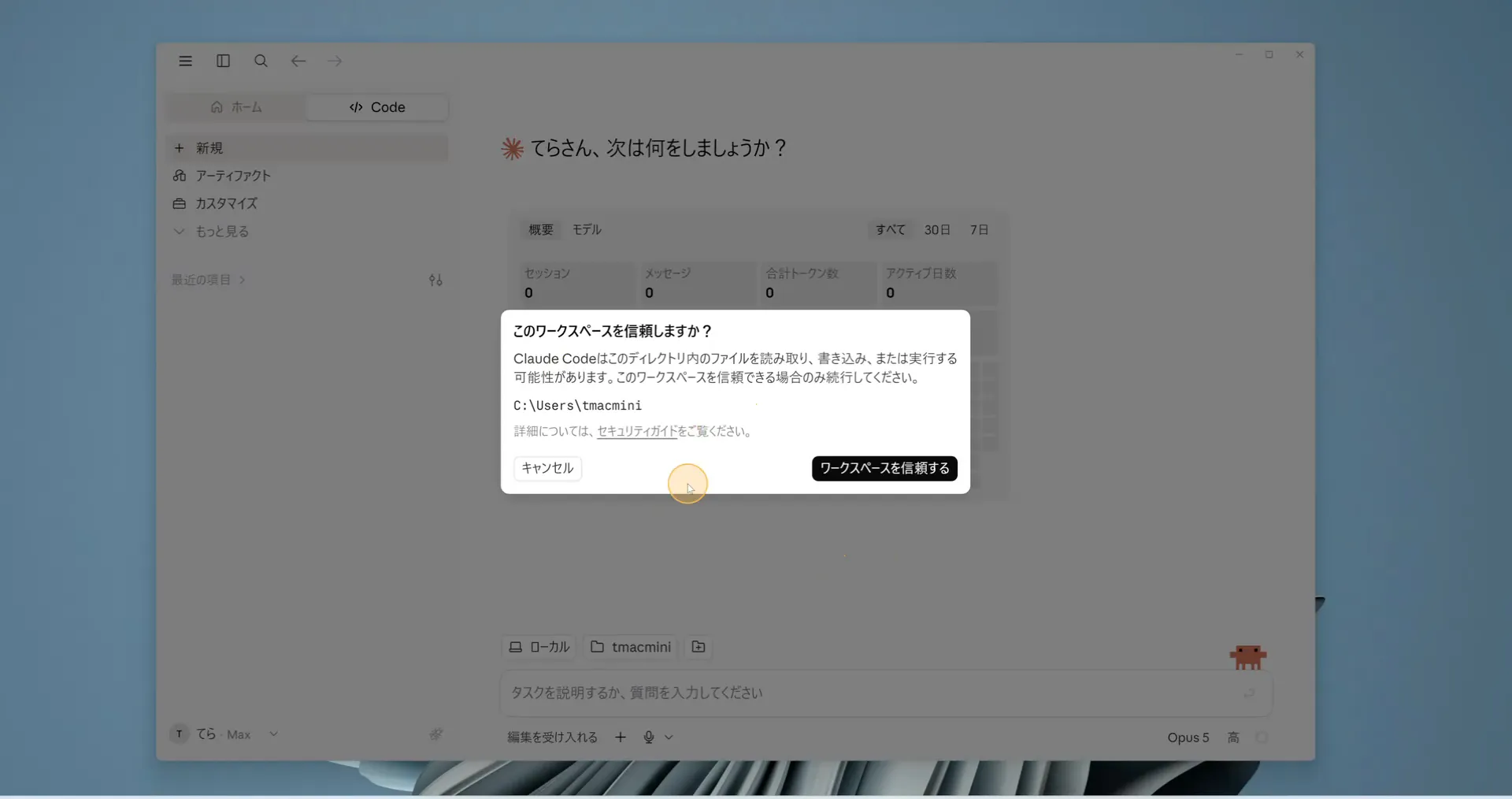
ここまでで、指示を出せる状態になりました。
権限とモデルの設定
ここからは、必要になったときに調整すれば大丈夫な項目です。
ただし権限だけは最初に見ておくことをおすすめします。
01権限モード
Claude Codeが、あなたのパソコンをどこまで勝手に触ってよいかの設定です。
画面の左下にあります。
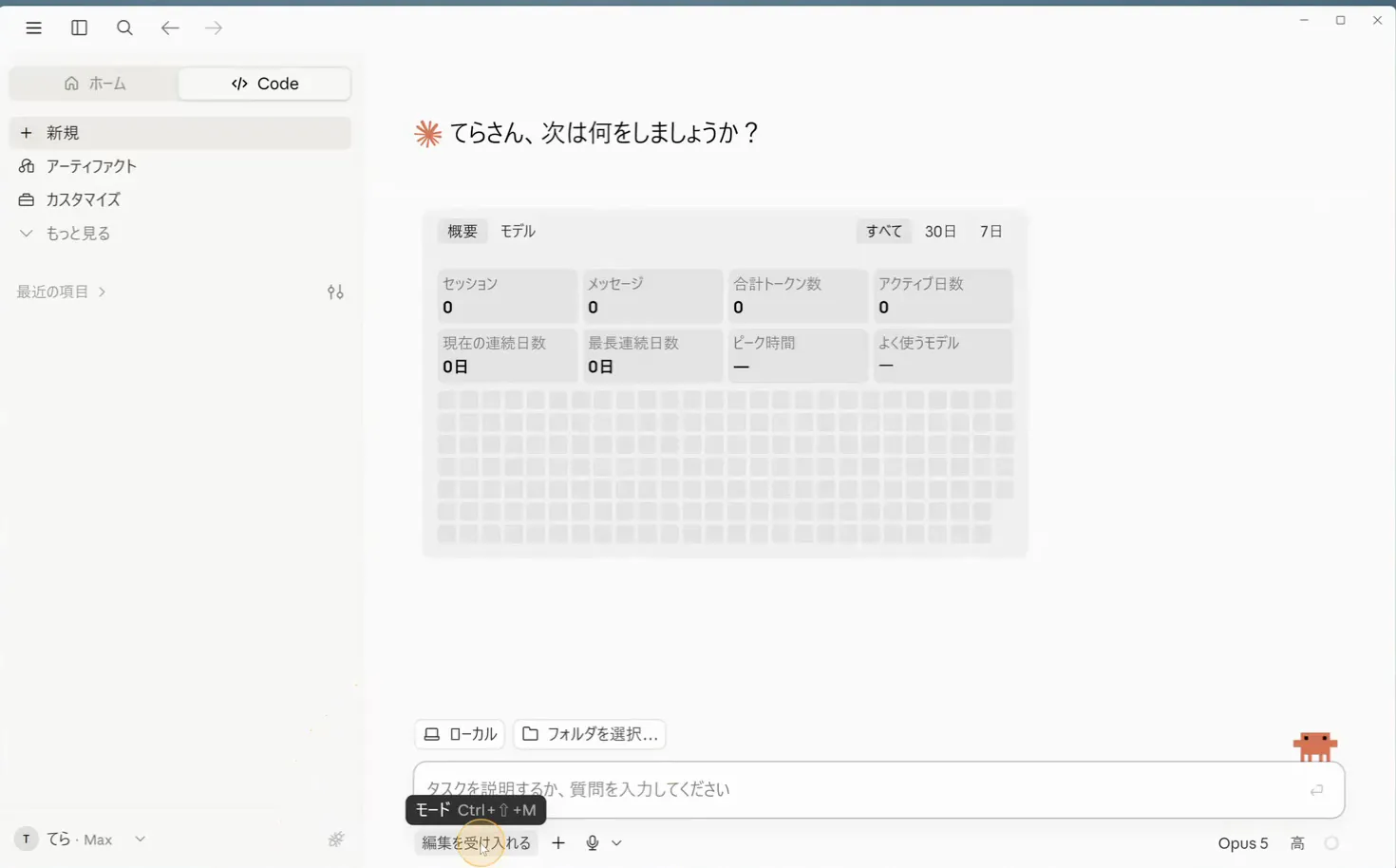
「自動」は確認なしでどんどん進むので、セキュリティの設定を入れてから使ってください。
02モデルと考える深さ
画面の右下でモデルを選べます。
その右にある「エフォート」は、どれくらい深く考えるかの設定です。
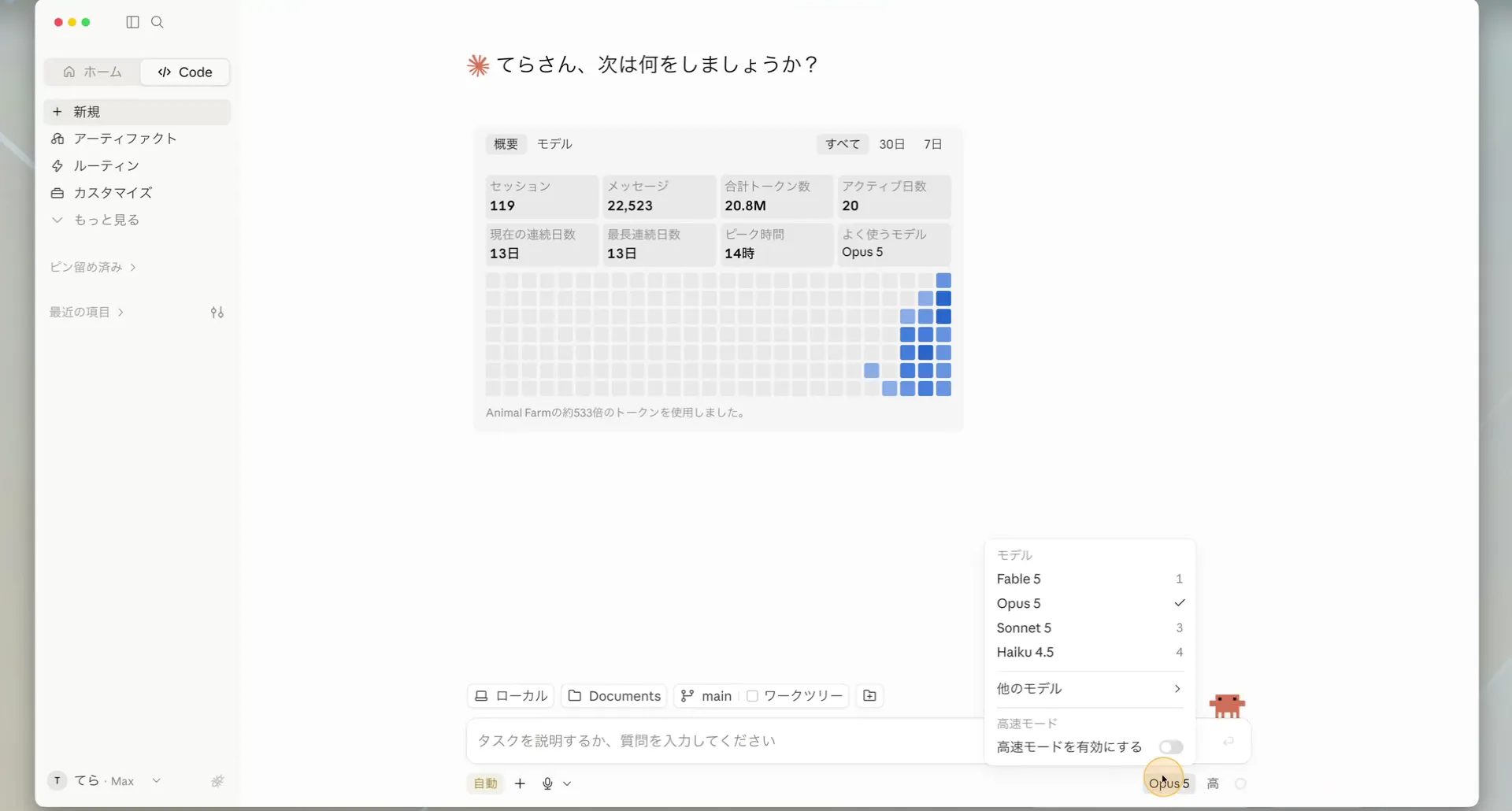
エフォートは高いほど、使う量(クレジット)が増えます。
分からないうちは「中」から始めてみてください。
詰まったとき
Q1入れたのに、Claude Codeとして使えている気がしない
「ホーム」のままだと、チャットとして動いています。
Q2指示を出しても作業してくれない
入力欄の上のフォルダアイコンから、作業するフォルダを選んでください。
Q3「Gitをインストールしてください」と出た(Windows)
手順は別のガイドにまとめてあります。押すのはほとんどNextだけで、確認するのは1箇所だけです。
Q4使おうとしたらアップグレードの案内が出た
インストールとサインインまでは無料でできますが、実際に動かすところでプランが必要になります。
アプリを入れて、「コード」を選んで、フォルダを決めた。これで準備は完了です。 次は、安全に使うためのセキュリティファイルを入れていきます。
使える状態にする
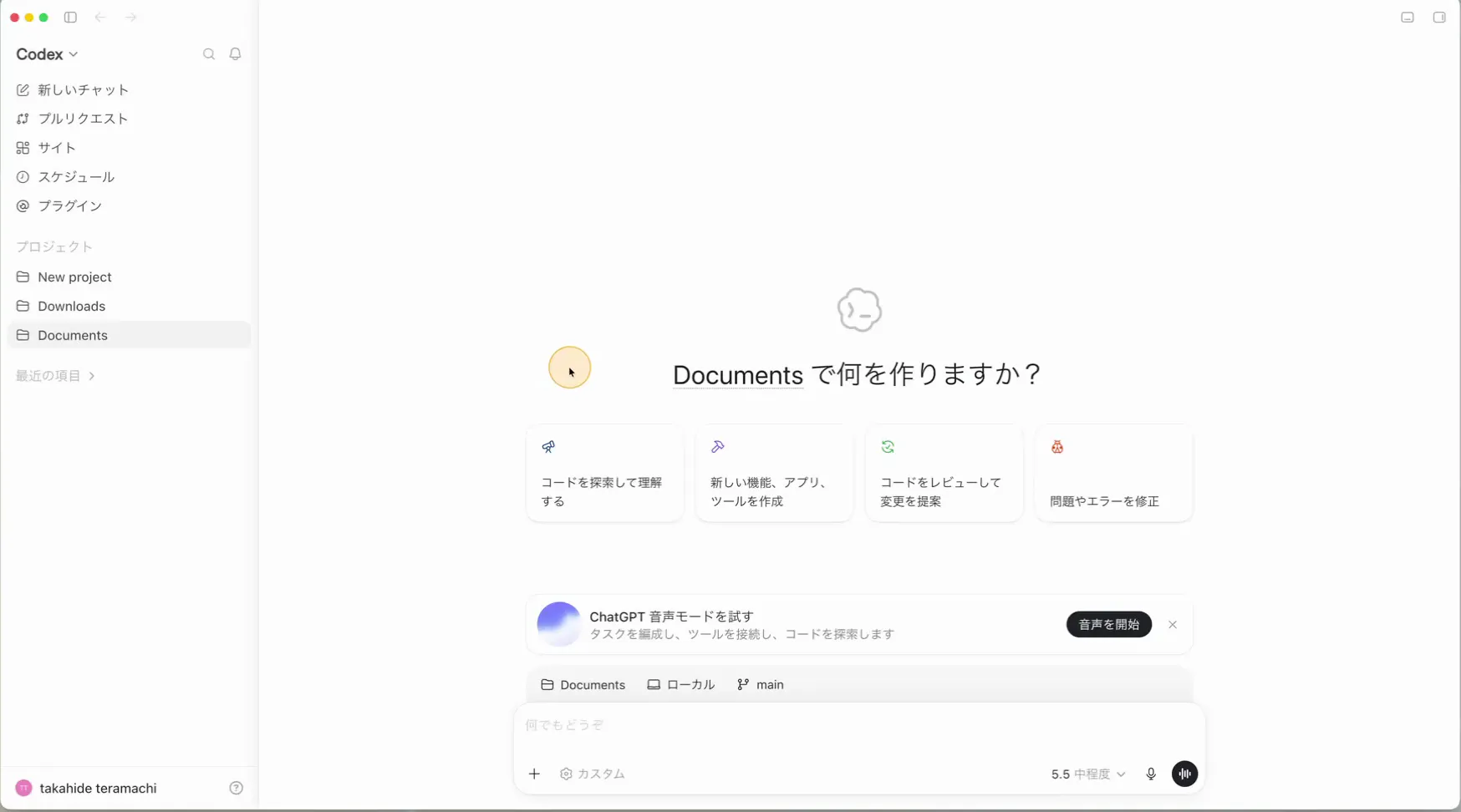
アプリを開いた直後はChatGPTとして動いています。
Codexに切り替えて、作業するフォルダと、承認・サンドボックスの設定を決めます。
Windows版・約6分。このタブの内容は3分20秒ごろからです。再生ボタンを押すと、その位置から始まります。
Mac版・約6分。このタブの内容は2分30秒ごろからです。再生ボタンを押すと、その位置から始まります。
Codexに切り替える
このアプリはChatGPTとCodexの両方が入っています。
画面の左上から切り替えます。
- 画面の左上にある名前の部分を押します。
- メニューが開くので、Codex を選びます。
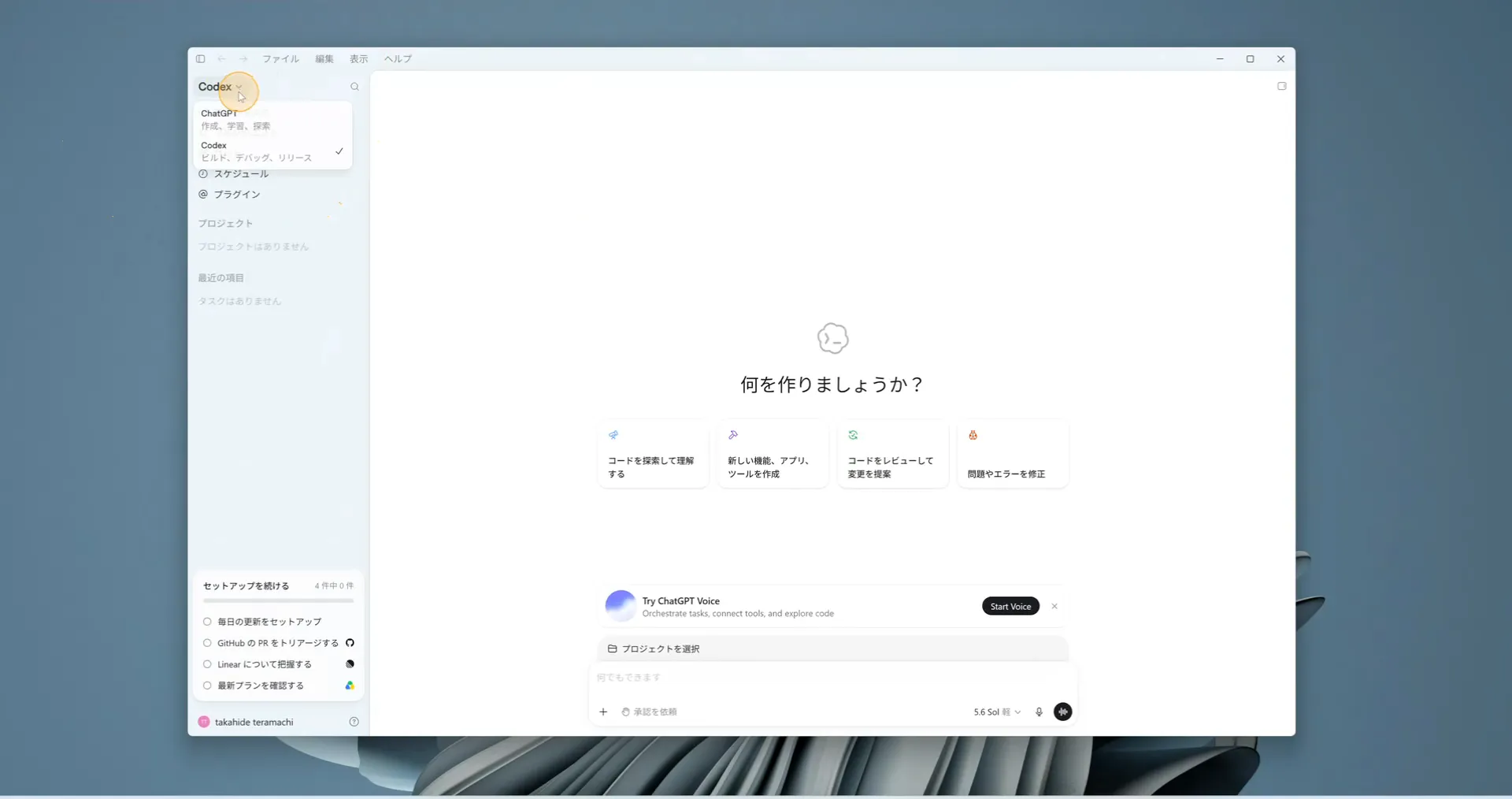
いつも通りChatGPTとして使いたいときは、ここでChatGPT側に戻せます。
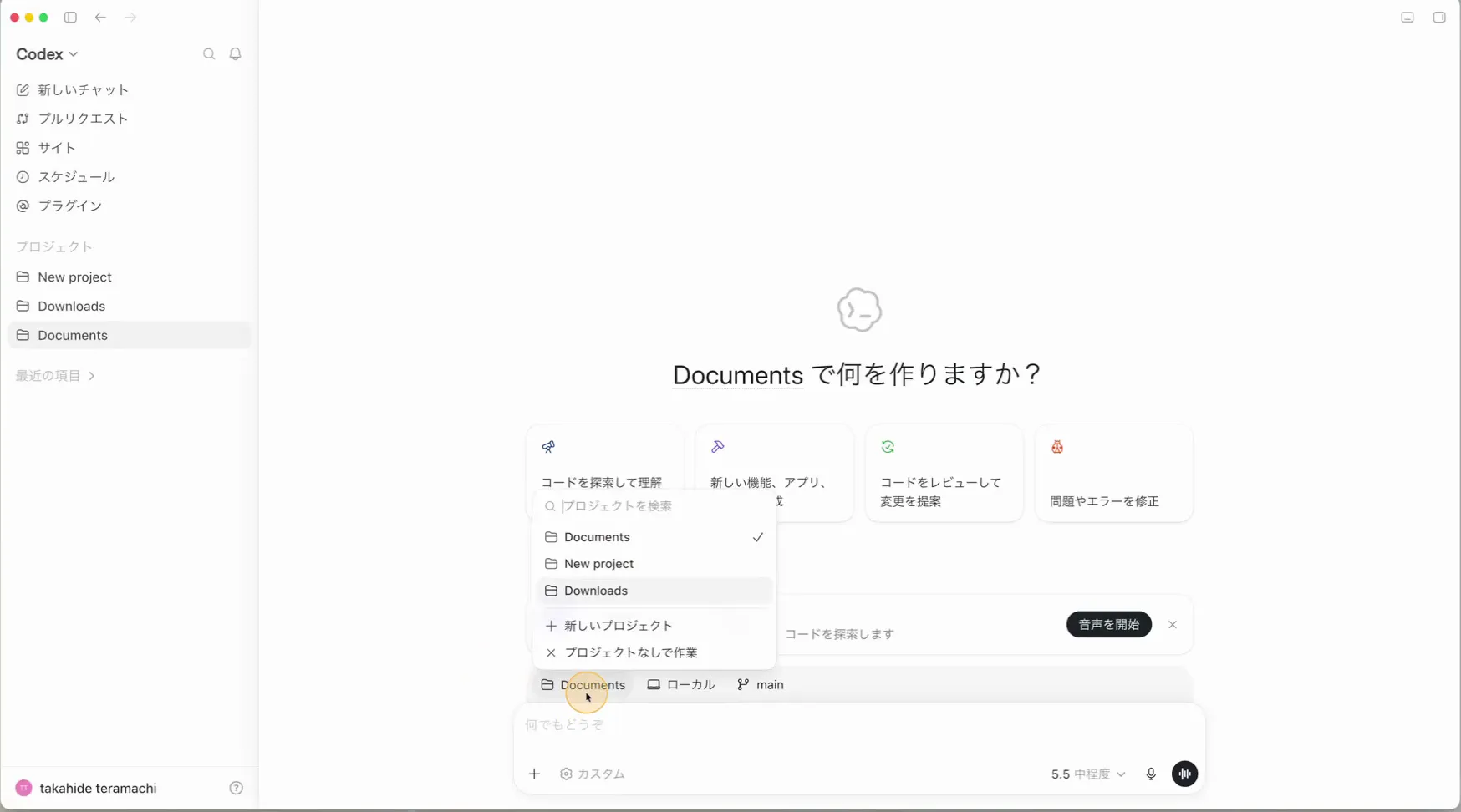
作業するフォルダを選ぶ
Codexに「どのフォルダで作業するか」を教えます。
入力欄の上にあるフォルダの表示から選べます。
承認とサンドボックスの設定
01承認ポリシー
Codexが、あなたに確認を取るタイミングの設定です。
入力欄の下にあるボタンから変更できます。
| 承認を求める | 作業のたびに確認を求めます。 いちばん安全で、最初はこれがおすすめです。 |
| 代理で承認 | 安全でない可能性があると判断されたものだけ確認します。 慣れてきたらこちらへ。 |
| フルアクセス | 確認なしですべて進めます。 |
| カスタム(config.toml) | 設定ファイルに書いた内容で動きます。 このあとセキュリティファイルを入れると、これが使えるようになります。 |
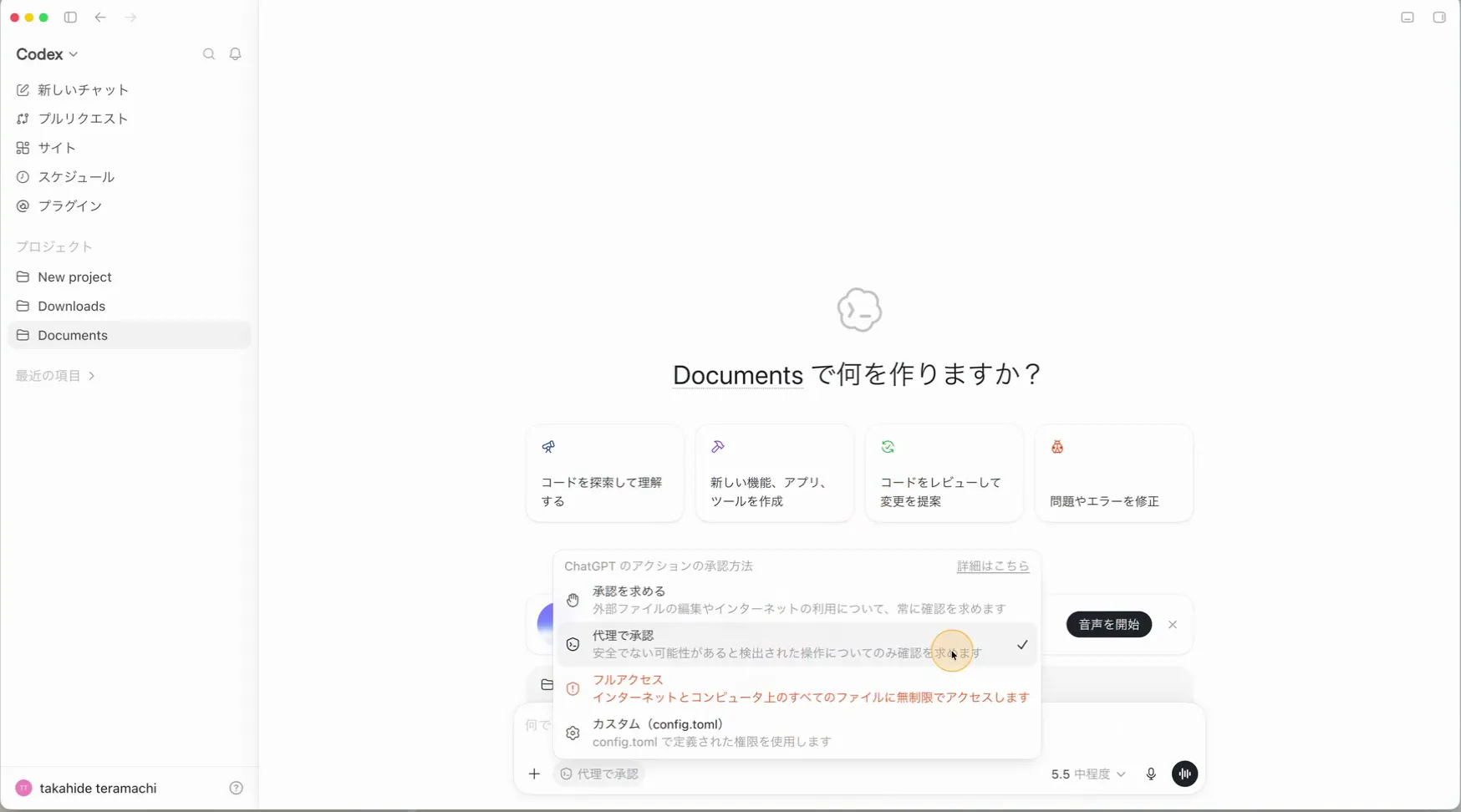
何が起きているか分かるようになってから、少しずつ緩めるのが安全です。
02サンドボックスの設定
Codexが、パソコンのどこまで触れるかという範囲の設定です。
承認ポリシーが「作業のたびに聞くかどうか」だとすると、こちらは「そもそも触れる範囲」の設定です。
左下の「設定」を開き、「構成」を選びます。
サンドボックス設定の右側から選べます。
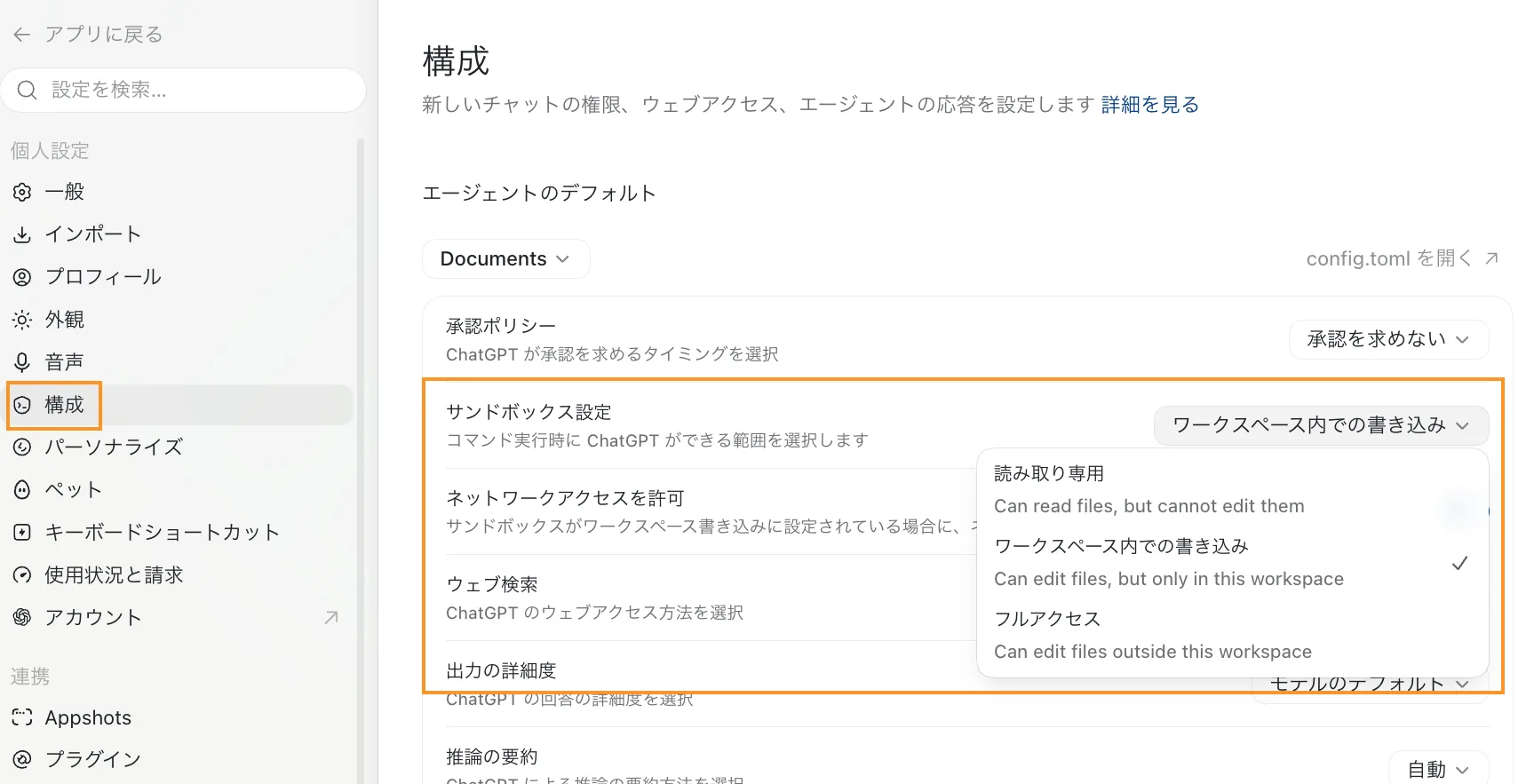
| 読み取り専用 | 読むだけです。 ファイルを書き換えられません。 |
| ワークスペース内での書き込み | 選んだフォルダの中だけ、書き換えできます。 |
| フルアクセス | 選んだフォルダの外まで書き換えできます。 |
「読み取り専用」のままだと、このあと入れるセキュリティファイルの設置もできません。
「フルアクセス」を選ぶ必要はありません。
選んだフォルダの中で書き込みができれば、講座で扱う作業はひととおり進みます。
同じ画面のすぐ上にある承認ポリシーは、ここでは触らなくて大丈夫です。
03モデルと考える深さ
画面の右下でモデルを選べます。
あわせて、どれくらい深く考えるか(推論のレベル)と、返答の速さも選べます。
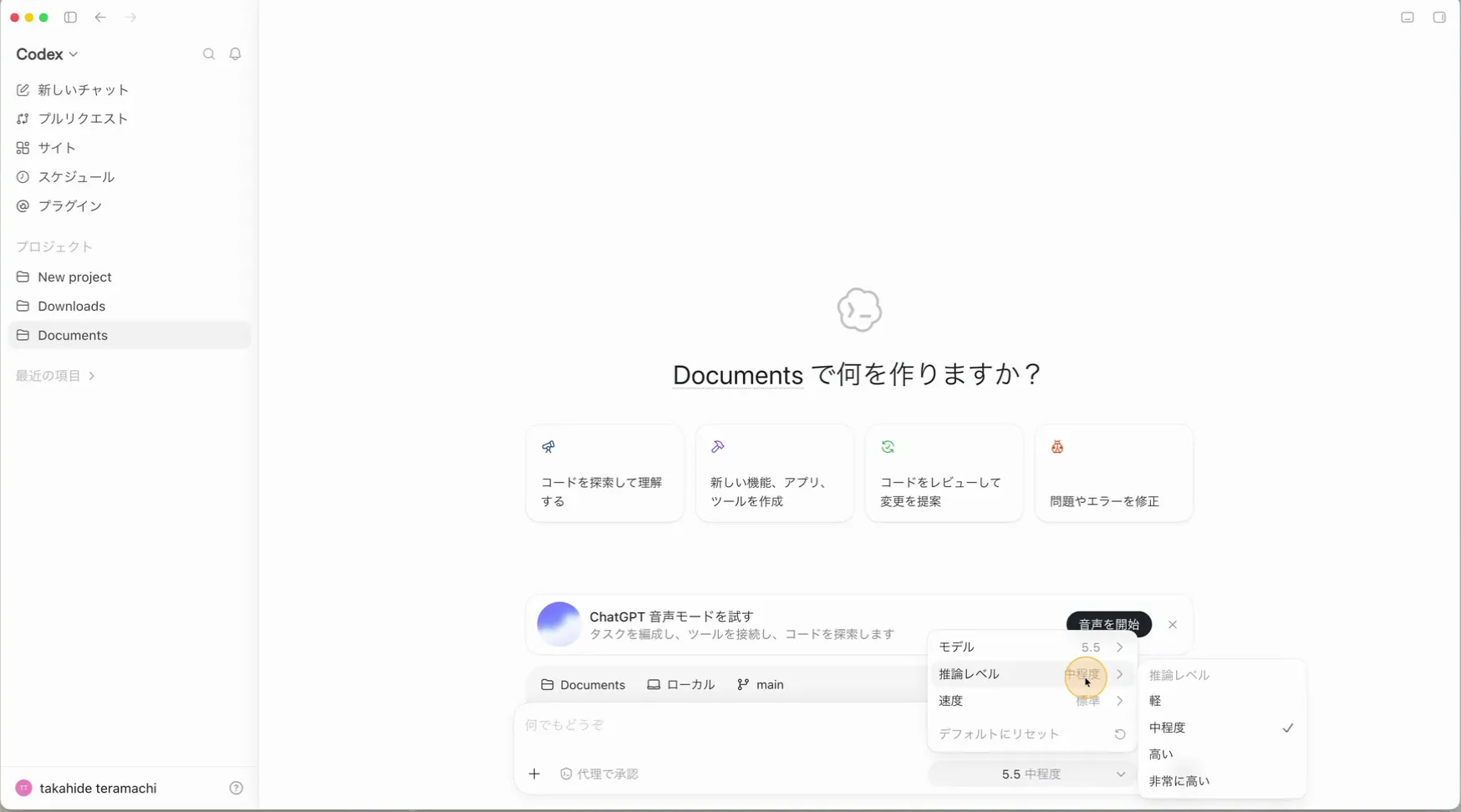
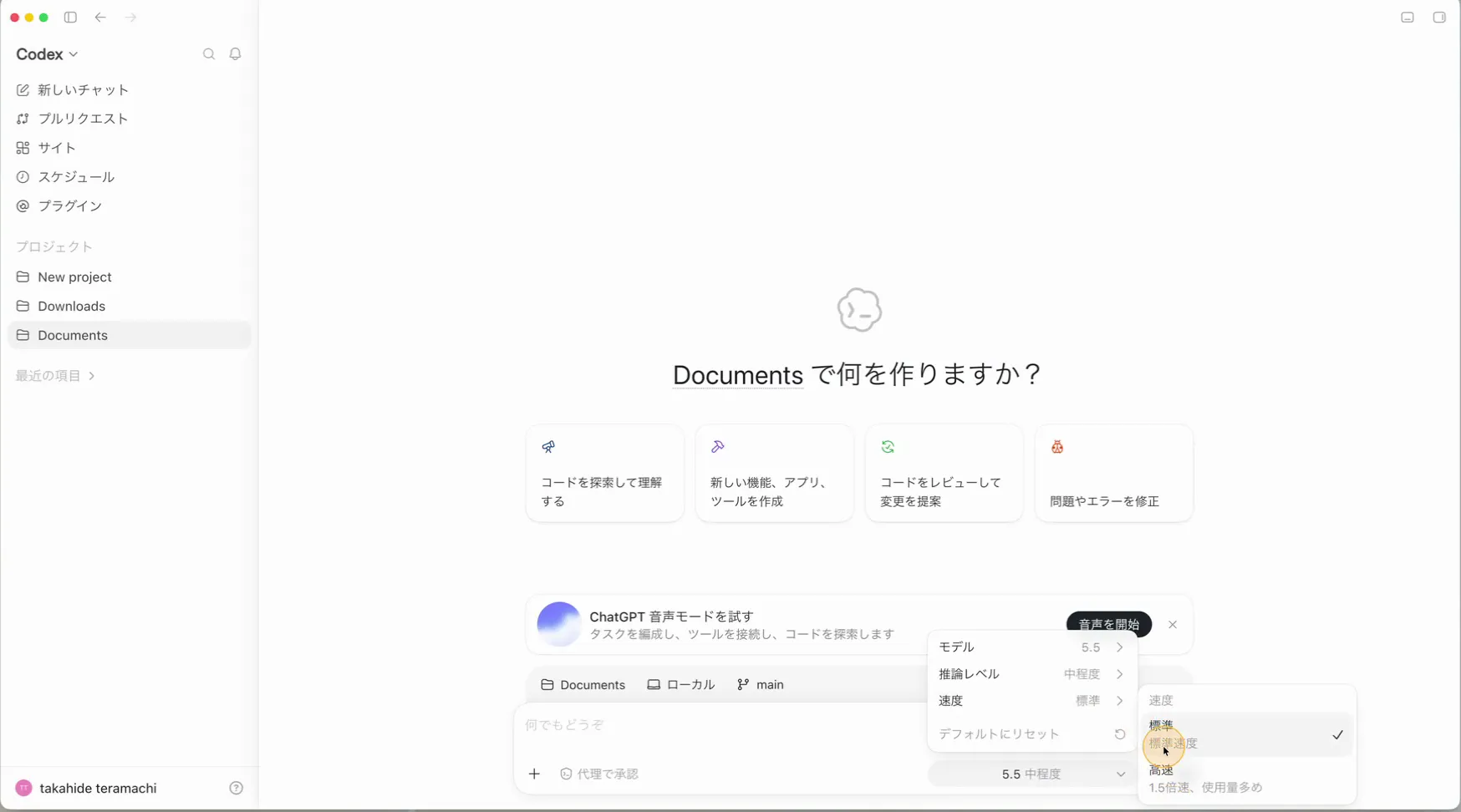
深く考えさせるほど時間と使用量が増えます。
分からないうちは真ん中あたりから始めてみてください。
詰まったとき
Q1「Codex」を探したのにChatGPTが出てくる
CodexはChatGPTアプリの中に入っているので、ダウンロードするファイルも起動するアプリもChatGPTの名前になります。
アプリを開いたあと、左上からCodexに切り替えてください。
Q2Codexとして動いている気がしない
ChatGPT側のままだと、通常のチャットとして動いています。
Q3確認なしにどんどん作業が進んで怖い
「承認を求める」に変更すると、作業のたびに確認を取るようになります。
Q4インストールの途中で警告が出た
Windows:パソコンへの変更を許可するか聞かれます。「はい」を選んでください。
アプリを入れて、Codexに切り替えて、承認とサンドボックスの設定を決めた。これで準備は完了です。 次は、安全に使うためのセキュリティファイルを入れていきます。